> For the complete documentation index, see [llms.txt](https://docs.chatlayer.ai/llms.txt). Markdown versions of documentation pages are available by appending `.md` to page URLs; this page is available as [Markdown](https://docs.chatlayer.ai/chatlayer-documentation-pt-br/support/get-in-touch.md).
# Entre em contato
Ainda tem dúvidas depois de ler esta documentação? Precisa de ajuda com um problema específico? Nós ajudamos você.
Para melhorar a qualidade do suporte, introduzimos uma nova equipe que ajudará na prestação de suporte. Isso significa que haverá vários portais disponíveis para os clientes da Chatlayer.
### Como você entra em contato com o Suporte?
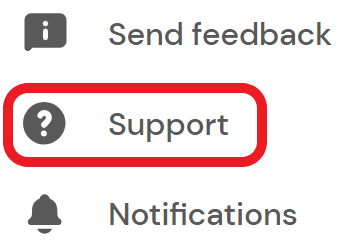
Não se preocupe, facilitamos o contato com nossas equipes pela plataforma: agora você pode entrar em contato navegando até o painel à direita e clicando no botão de suporte
Ao clicar no botão, você será redirecionado automaticamente para o portal de suporte correto.
As formas de criar tickets são descritas abaixo para cada portal.
### Portal de Suporte do Sinch Engage: Como criar tickets
Enviar suas solicitações pelo Portal de Suporte do Sinch Engage é simples.\
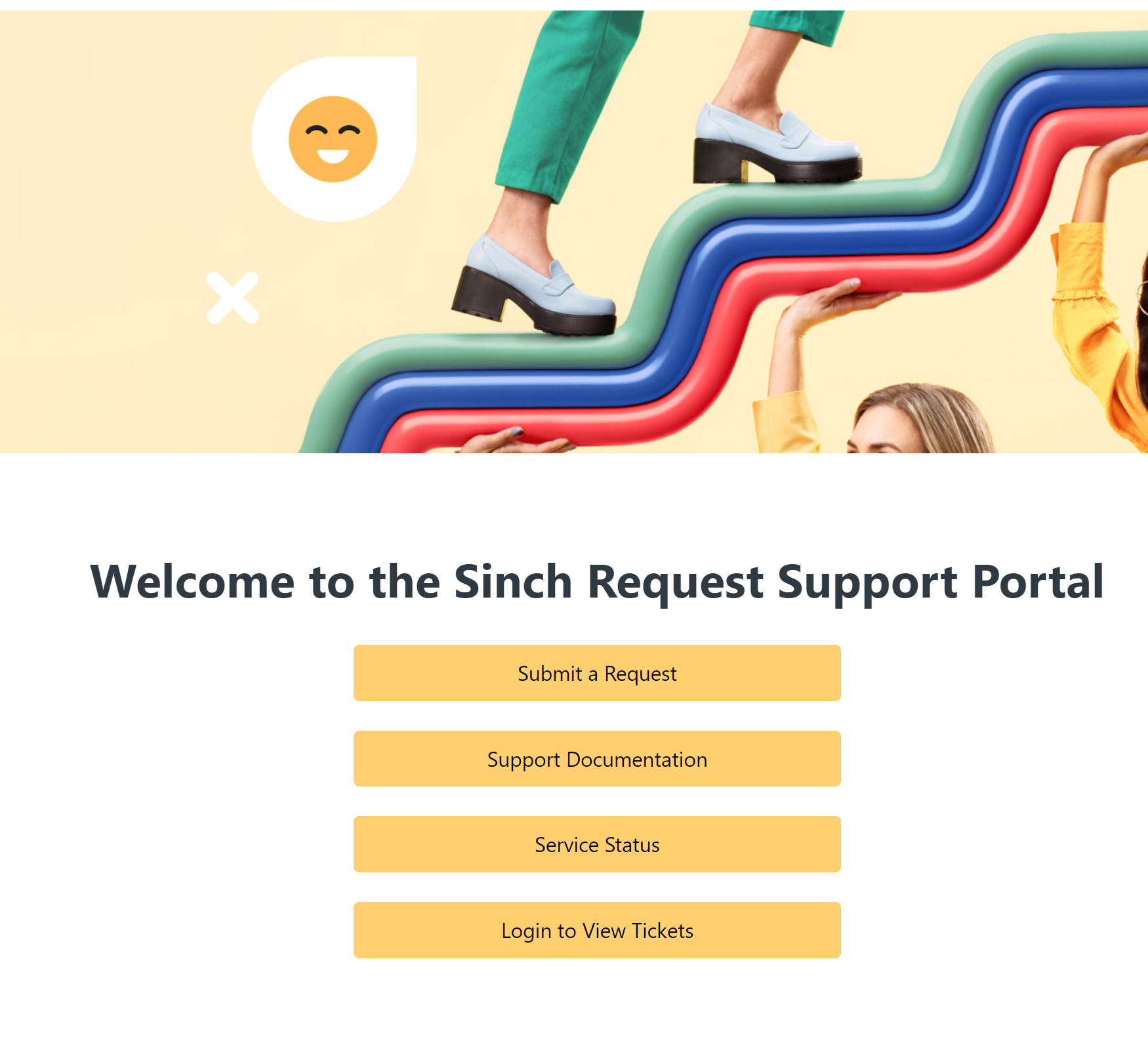
Ao clicar no botão "Enviar uma solicitação", você será redirecionado para o nosso formulário, permitindo que você crie um ticket:
Apenas certifique-se de selecionar Chatlayer na seção de Produto do formulário, como indicado abaixo:
Depois de preencher o formulário, indicando qual problema você está enfrentando, você pode clicar no botão "Enviar" e seu ticket será criado.
Não se preocupe, você receberá uma confirmação imediata por e-mail junto com o número do seu ticket, permitindo que você continue a comunicação por e-mail.
O cadastro é opcional, mas recomendado, pois permite que você tenha uma visão geral de todos os tickets abertos pela sua conta.
### Portal de Suporte de Solicitação da Sinch: Como criar tickets
Se você for redirecionado para o Portal de Suporte de Solicitação da Sinch, solicitar suporte é feito de maneira semelhante.
Novamente, ao clicar no botão "Enviar uma solicitação", você será redirecionado para o nosso formulário, permitindo que você crie um ticket:
No Portal de Suporte de Solicitação da Sinch, você deverá se certificar de selecionar "Conversational Solutions" na seção de Informações do Produto e Chatlayer logo abaixo, como indicado na imagem a seguir:
Depois de preencher o formulário, indicando qual problema você está enfrentando, você pode clicar no botão "Enviar" e seu ticket será criado.
Não se preocupe, você receberá uma confirmação imediata por e-mail junto com o número do seu ticket, permitindo que você continue a comunicação por e-mail.
O cadastro é opcional, mas recomendado, pois permite que você tenha uma visão geral de todos os tickets abertos pela sua conta.
---
# Agent Instructions
This documentation is published with GitBook. GitBook is the documentation platform designed so that both humans and AI agents can read, navigate, and reason over technical content effectively. Learn more at gitbook.com.
## Querying This Documentation
If you need additional information that is not directly available in this page, you can query the documentation by asking a question.
Perform an HTTP GET request on the following URL with the `ask` and `goal` query parameters:
```
GET https://docs.chatlayer.ai/chatlayer-documentation-pt-br/support/get-in-touch.md?ask=&goal=
```
`ask` is the immediate question: it should be specific, self-contained, and written in natural language.
`goal` is what the user is ultimately trying to achieve, the reason they need the answer. Sharing it helps GitBook give you a better, more relevant answer. A goal is most helpful when it describes the outcome the user wants rather than restating the question. For example, with `ask=how do I create an API token`, a goal like `automate deployments from our CI pipeline` lets GitBook tailor the answer to that use case.
The response will contain a direct answer to the question and relevant excerpts and sources from the documentation.
Use this mechanism when the answer is not explicitly present in the current page, you need clarification or additional context, or you want to retrieve related documentation sections.