> For the complete documentation index, see [llms.txt](https://docs.chatlayer.ai/llms.txt). Markdown versions of documentation pages are available by appending `.md` to page URLs; this page is available as [Markdown](https://docs.chatlayer.ai/chatlayer-documentation-pt-br/nlp/natural-language-processing-nlp/nlp-import-and-export.md).
# Importação e exportação de NLP
Imorte e exporte intenções, expressões e entidades de e para arquivos .csv, na aba NLP.
## Importar/exportar intenções
Você pode importar e exportar [intenções](/chatlayer-documentation-pt-br/navegacao/natural-language-processing-nlp/intents.md) de sua [**Expressões**](/chatlayer-documentation-pt-br/navegacao/natural-language-processing-nlp/expressions.md) aba. Intenções e expressões vão juntas dentro de um arquivo .csv.
### Exportar intenções
Para exportar intenções:
1. No canto superior direito, clique em **Exportar**.
2. Clique em **Iniciar exportação**.
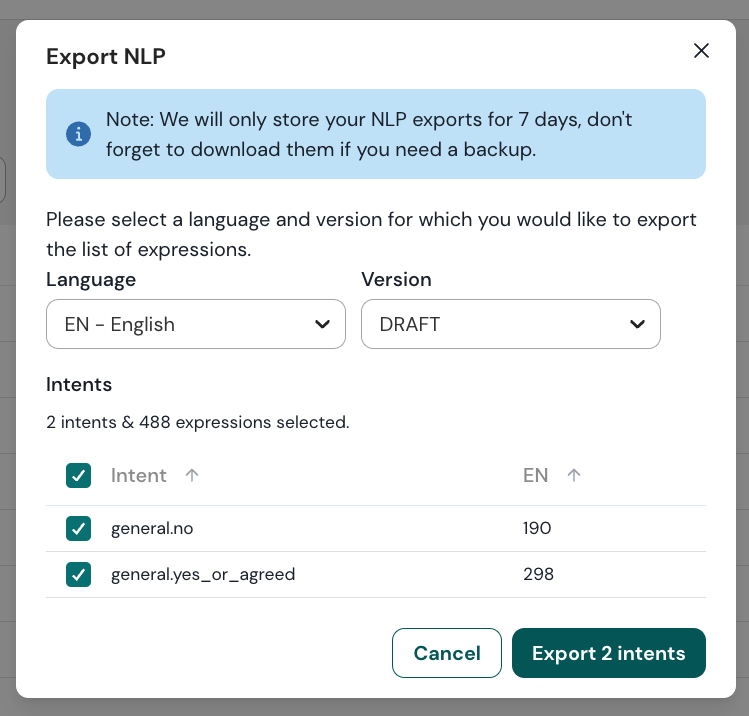
3. Marque as intenções que você gostaria de exportar.
Exportar intenções.
5. Clique em **Exportar intenções**.
Baixe as intenções exportadas.
6. Quando o carregamento terminar, clique no **download** botão logo ao lado da exportação para baixar suas intenções.
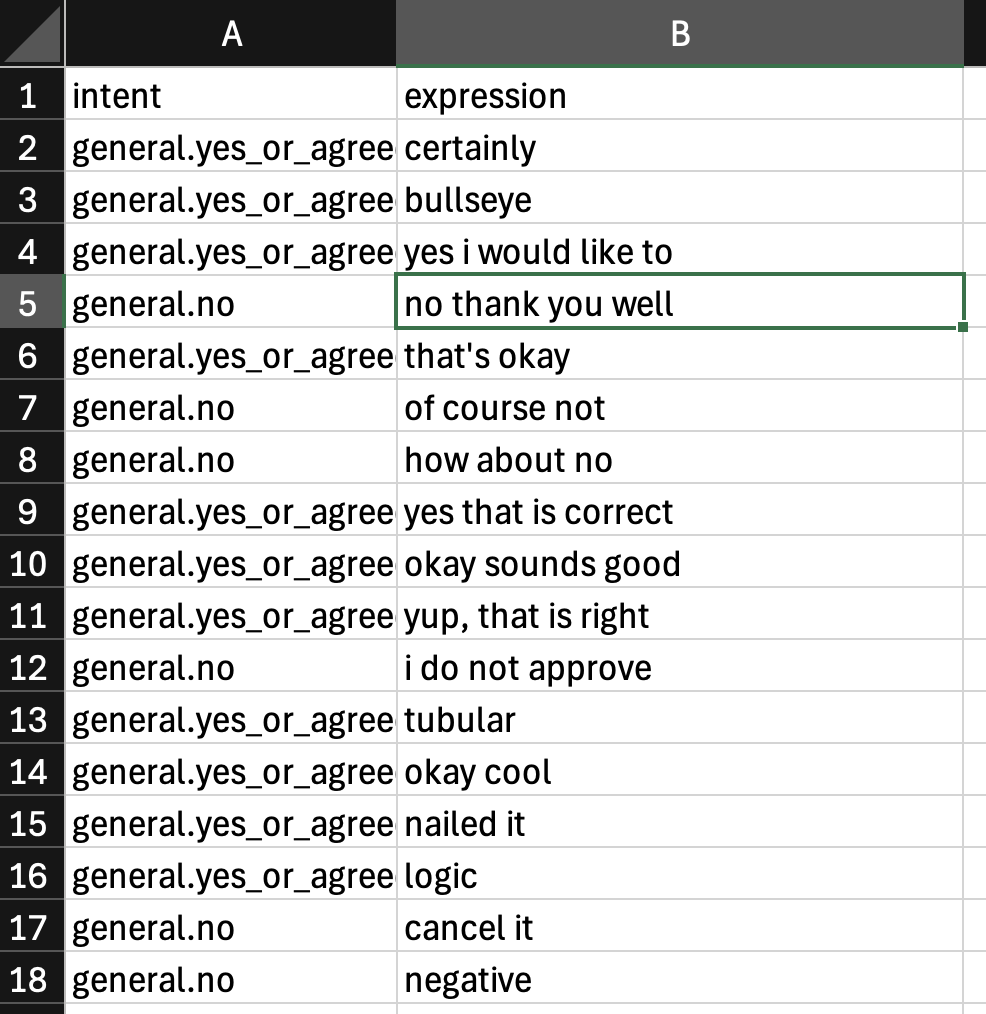
7. Abra sua exportação como um arquivo .csv.
Abra a exportação das suas intenções como um arquivo .csv.
### Importar intenções
Para importar intenções:
1. No canto superior direito, clique em **Importar**.
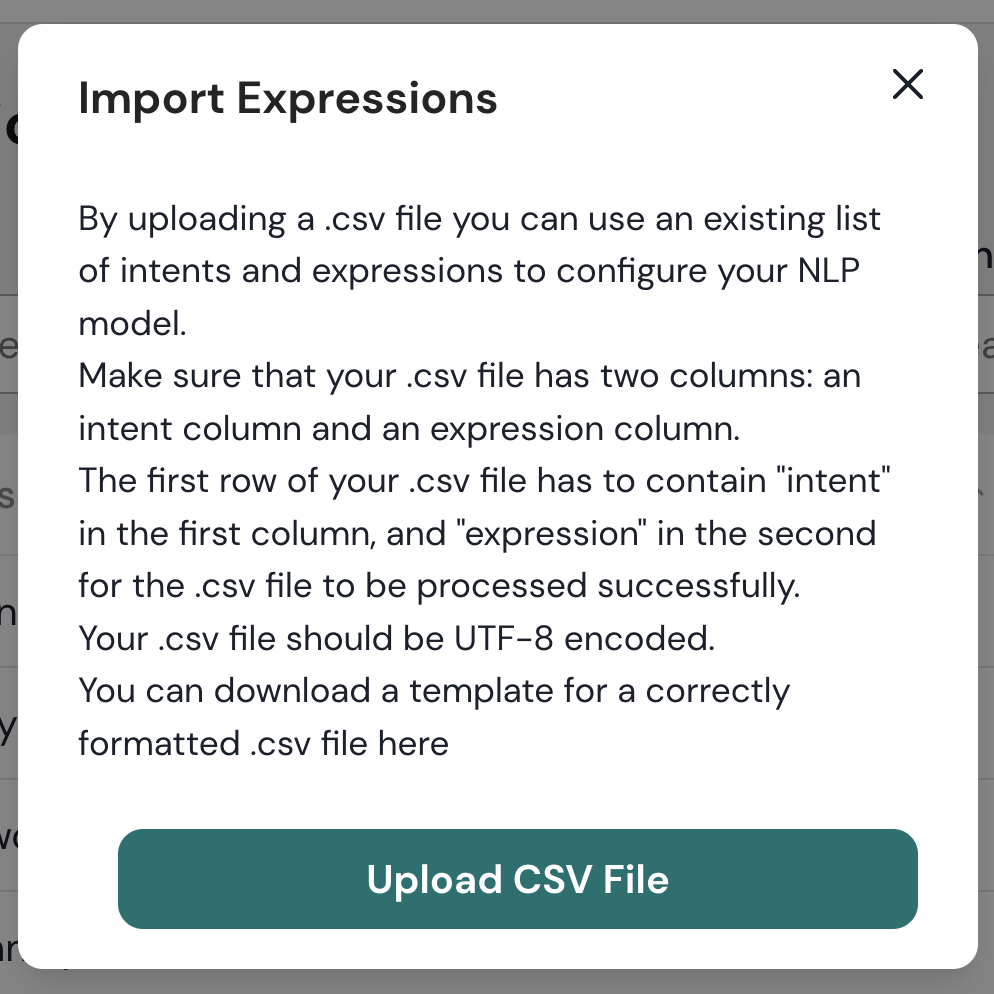
3. Um modal é exibido. Certifique-se de lê-lo com atenção antes de clicar em **Enviar arquivo CSV**.
4. Escolha seu arquivo na sua área de trabalho.
Importar intenções.
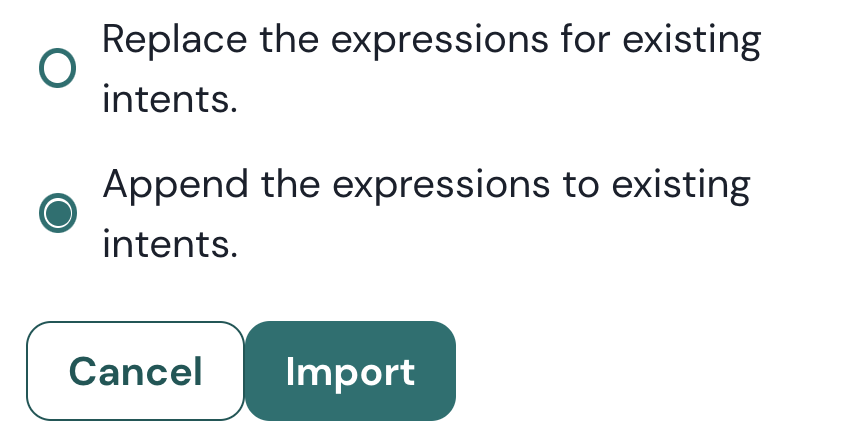
5. Leia o modal com atenção antes de escolher se deseja adicionar ou sobrescrever suas intenções atuais. Selecione o botão de opção correspondente.
{% hint style="danger" %}
**Tenha muito cuidado ao escolher substituir seu modelo, porque isso não pode ser desfeito. É melhor fazer um backup dos seus dados antes de aplicar esta etapa.**
{% endhint %}
6. Clique em **Importar**.
Como verificar expressões duplicadas
O mecanismo de NLP da Chatlayer detecta e rejeita expressões duplicadas, portanto tenha cuidado ao importar um grande número de uma vez. Ao adicionar expressões manualmente, o sistema verifica duplicatas. Isso também se aplica a novos arquivos de importação, mas identificar duplicatas pode ser desafiador. Siga estas etapas para localizar expressões duplicadas:
1. Certifique-se de exportar suas expressões atuais.
2. Agora adicione suas novas expressões ao arquivo que você acabou de exportar. (Certifique-se de não substituir seu backup que você acabou de baixar).
3. Certifique-se de ter apenas expressões únicas (usar ferramentas como o Excel ajuda aqui)
4. Exclua todas as expressões da plataforma Chatlayer.
5. Importe o novo CSV que você acabou de criar.
6. Atualizar o NLP
Com estas etapas, você deverá ter todas as expressões importadas sem nenhuma duplicata.
## Importar/exportar entidades
Você pode importar e exportar entidades de sua [**Entidades**](/chatlayer-documentation-pt-br/navegacao/natural-language-processing-nlp/synonym-entities.md) guia.
### Exportar entidades
Para exportar entidades:
1. Clique no **Exportar** botão.
2. Abra seu arquivo .csv baixado.
Abra suas entidades baixadas.
### Importar entidades
Para importar entidades:
1. Clique no **Importar** botão.
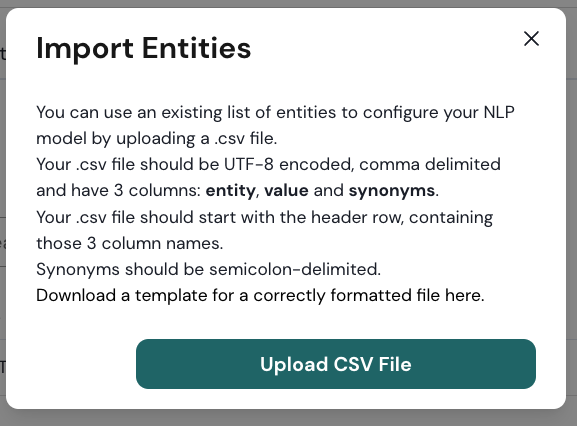
2. Certifique-se de ler o modal com atenção para fornecer um arquivo .csv com o formato apropriado.
3. Clique em Enviar arquivo CSV.
4. Escolha seu arquivo na sua área de trabalho.
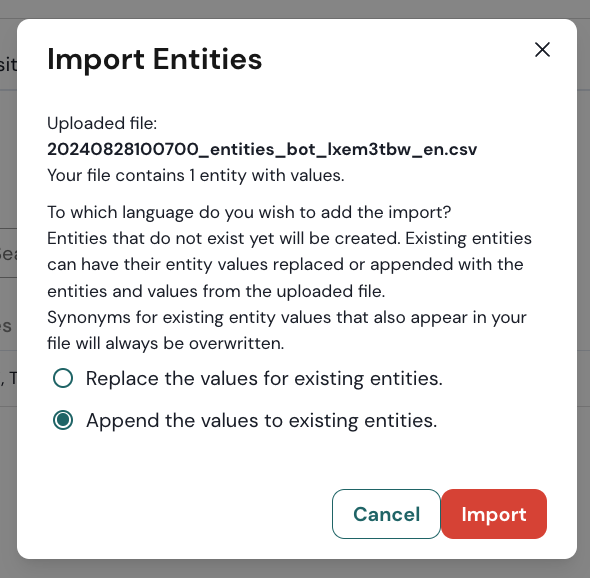
Substitua ou acrescente suas entidades importadas.
3. Um modal aparece. Leia-o com atenção antes de escolher substituir as entidades atuais ou acrescentar suas entidades às atuais.
4. Clique em **Importar**.
---
# Agent Instructions
This documentation is published with GitBook. GitBook is the documentation platform designed so that both humans and AI agents can read, navigate, and reason over technical content effectively. Learn more at gitbook.com.
## Querying This Documentation
If you need additional information that is not directly available in this page, you can query the documentation by asking a question.
Perform an HTTP GET request on the following URL with the `ask` and `goal` query parameters:
```
GET https://docs.chatlayer.ai/chatlayer-documentation-pt-br/nlp/natural-language-processing-nlp/nlp-import-and-export.md?ask=&goal=
```
`ask` is the immediate question: it should be specific, self-contained, and written in natural language.
`goal` is what the user is ultimately trying to achieve, the reason they need the answer. Sharing it helps GitBook give you a better, more relevant answer. A goal is most helpful when it describes the outcome the user wants rather than restating the question. For example, with `ask=how do I create an API token`, a goal like `automate deployments from our CI pipeline` lets GitBook tailor the answer to that use case.
The response will contain a direct answer to the question and relevant excerpts and sources from the documentation.
Use this mechanism when the answer is not explicitly present in the current page, you need clarification or additional context, or you want to retrieve related documentation sections.