> For the complete documentation index, see [llms.txt](https://docs.chatlayer.ai/llms.txt). Markdown versions of documentation pages are available by appending `.md` to page URLs; this page is available as [Markdown](https://docs.chatlayer.ai/chatlayer-documentation-pt-br/navegacao/tables/operate-on-your-records/update-record.md).

# Atualizar registro

Atualizar um registro da sua tabela significa que um registro já existente é atualizado em uma ou mais de suas células.

Para exemplificar isso, usaremos um bot de reserva de academia que usa uma Tabela para armazenar quem está inscrito em uma aula de ioga. Ao atualizar o registro, adicionaremos o usuário como inscrito na aula.

Isso significa que você vai sair deste:

| nomeDaAula | professorDaAula | estáReservado |
| ---------- | --------------- | ------------- |
| Zumba      | segunda-feira   | Nenhum        |

Para isto:

<table><thead><tr><th width="250">nomeDaAula</th><th>professorDaAula</th><th>estáReservado</th></tr></thead><tbody><tr><td>Zumba</td><td>segunda-feira</td><td><strong>Agatha</strong></td></tr></tbody></table>

## Atualizar um registro

1. Certifique-se de que você tenha uma tabela bem definida. Para este exemplo, usaremos uma tabela de reserva de academia com estes campos:
   * **NomeDaAula:** Nome da aula de fitness.
   * **DiaDaAula:** Data da aula, em um formato consistente (por exemplo, YYYY-MM-DD).
   * **HorárioDaAula:** Horário de início da aula, usando um formato claro (por exemplo, HH:MM AM/PM).
   * **ProfessorDaAula:** Nome do instrutor que ministra a aula.
   * **EstáReservado:** Campo de status que indica se a aula está reservada ('None' ou 'Available' por padrão, atualizado para o nome do cliente após a reserva).

<figure><img src="/files/e102d599c70268a1887d3ba4b2052a2d26b20425" alt=""><figcaption><p>Uma tabela que armazena reservas de aulas de academia.</p></figcaption></figure>

2. No fluxo do seu bot, identifique o ponto da conversa em que o cliente escolheu uma aula e confirmou a reserva.
3. [Adicionar uma operação de Tabela](https://docs.chatlayer.ai/bot-answers/tables-beta/perform-operations-on-your-records#add-a-table-operation-to-your-flow) no seu fluxo.
4. Escolha **Atualizar registro** na lista de operações.
5. Selecione a tabela que você deseja atualizar. Para este exemplo, selecionaremos **Reserva de aula de academia**.

<figure><img src="/files/2bf2c0c69d99fed326864d37d02b6a7a7adef537" alt="" width="375"><figcaption><p>Selecione a tabela que você gostaria de atualizar.</p></figcaption></figure>

6. Em **Configuração da operação**, na coluna isBooked, adicione a variável que contém o nome do cliente. No nosso exemplo, essa variável se chama `{userName}`. Isso significa que a coluna isBooked será atualizada com `{userName}` como um novo valor.

<figure><img src="/files/c543a1358f6db0ea2a839cc35025cd549374e81f" alt="" width="375"><figcaption><p>Atualize a coluna isBooked com o valor {userName}.</p></figcaption></figure>

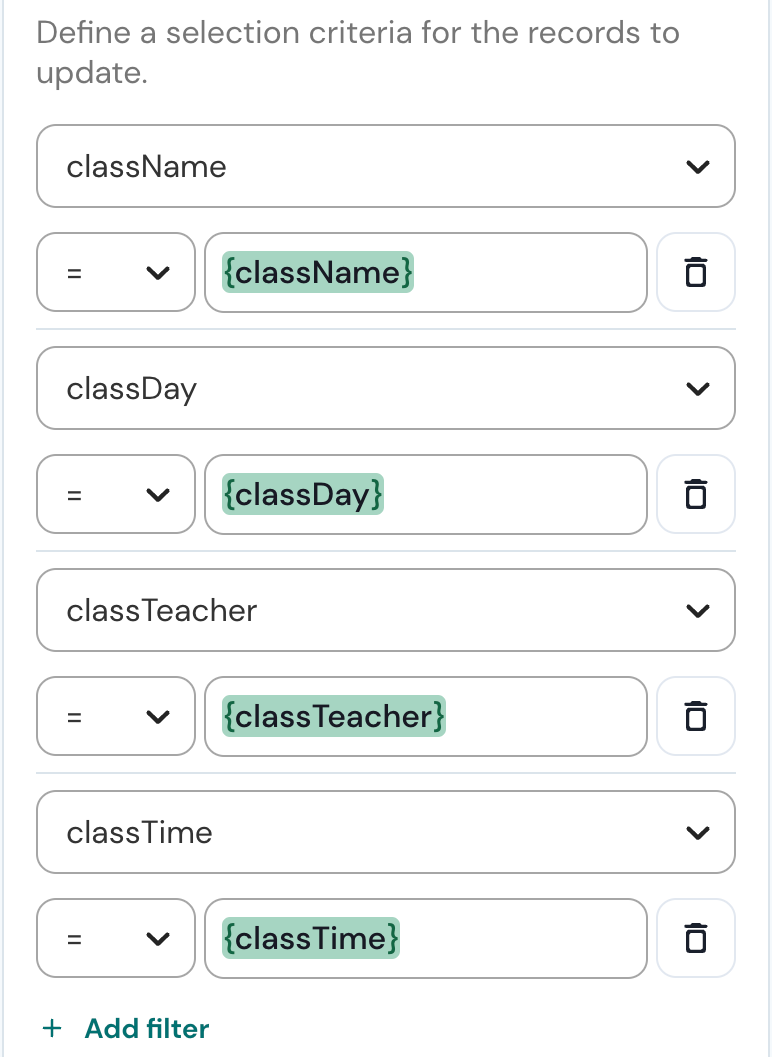
7. Em **Defina um critério de seleção** **para os registros a serem atualizados**, clique em **+ Adicionar filtro** para definir as condições que identificam qual registro (ou linha na sua tabela) deve ser atualizado. No nosso exemplo, as condições devem corresponder à aula que o cliente está reservando. Portanto, vamos verificar se `{className}`, `{classDay}`, `{classTeacher}` e `{classTime}` já estão especificados.

<figure><img src="/files/661e61286b1776a37aadd647a5a3ad21a864c6c7" alt="" width="375"><figcaption><p>Defina critérios de seleção para determinar qual registro (ou linha na sua tabela) deve ser atualizado.</p></figcaption></figure>

8. Opcionalmente, você pode definir limites para a quantidade de registros a atualizar, caso queira atualizar mais de 1.

<figure><img src="/files/19ec1868db46ea07d20fe82c0d6fd1d4b5f322f4" alt="" width="367"><figcaption><p>Defina quantos registros atualizar.</p></figcaption></figure>

9. Clique em **Salvar.**

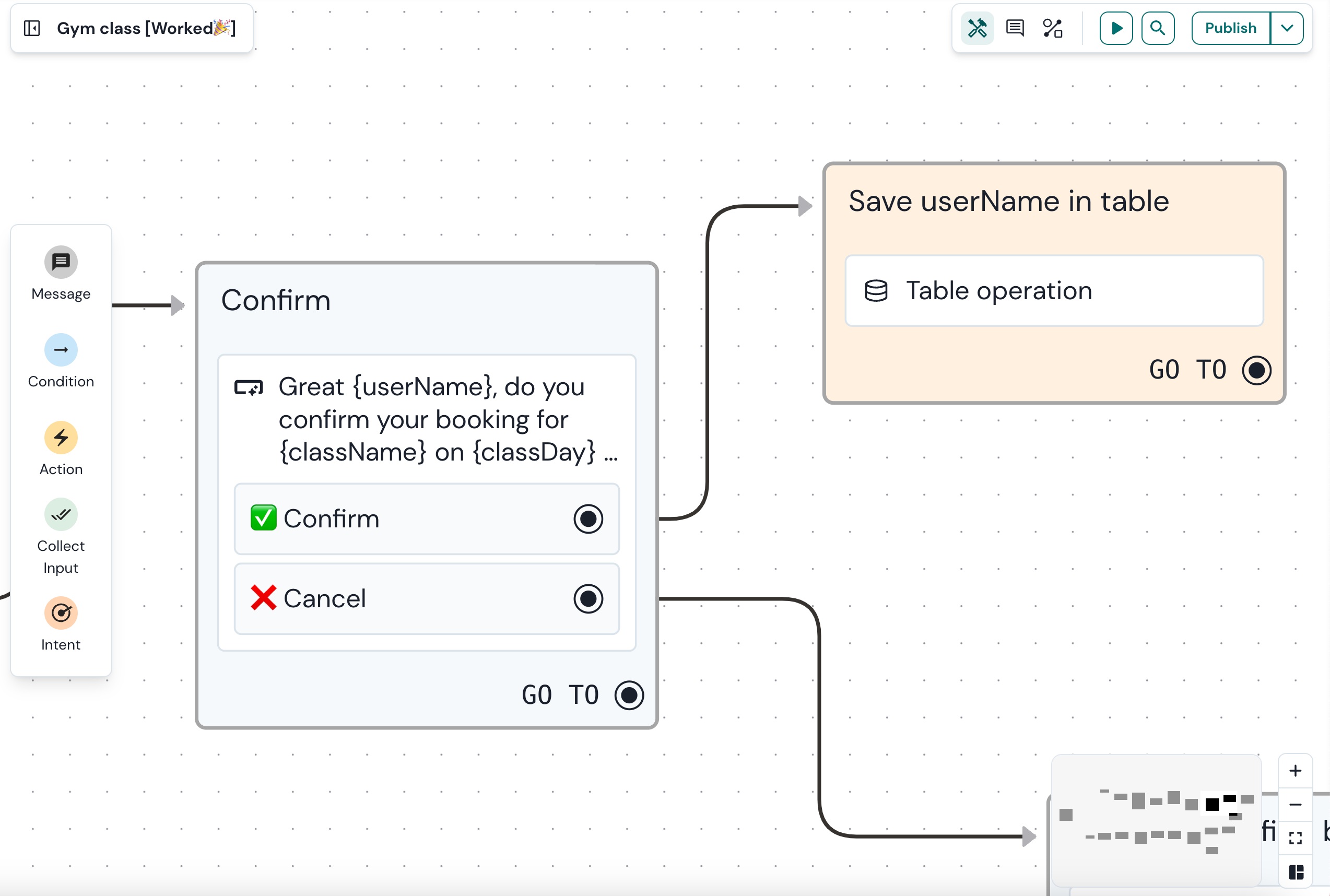
<figure><img src="/files/8da83e8a3b190565fb6514f362ed0196ba158b37" alt=""><figcaption><p>Seu bloco de ação com a operação de Tabela aparece na sua tela.</p></figcaption></figure>

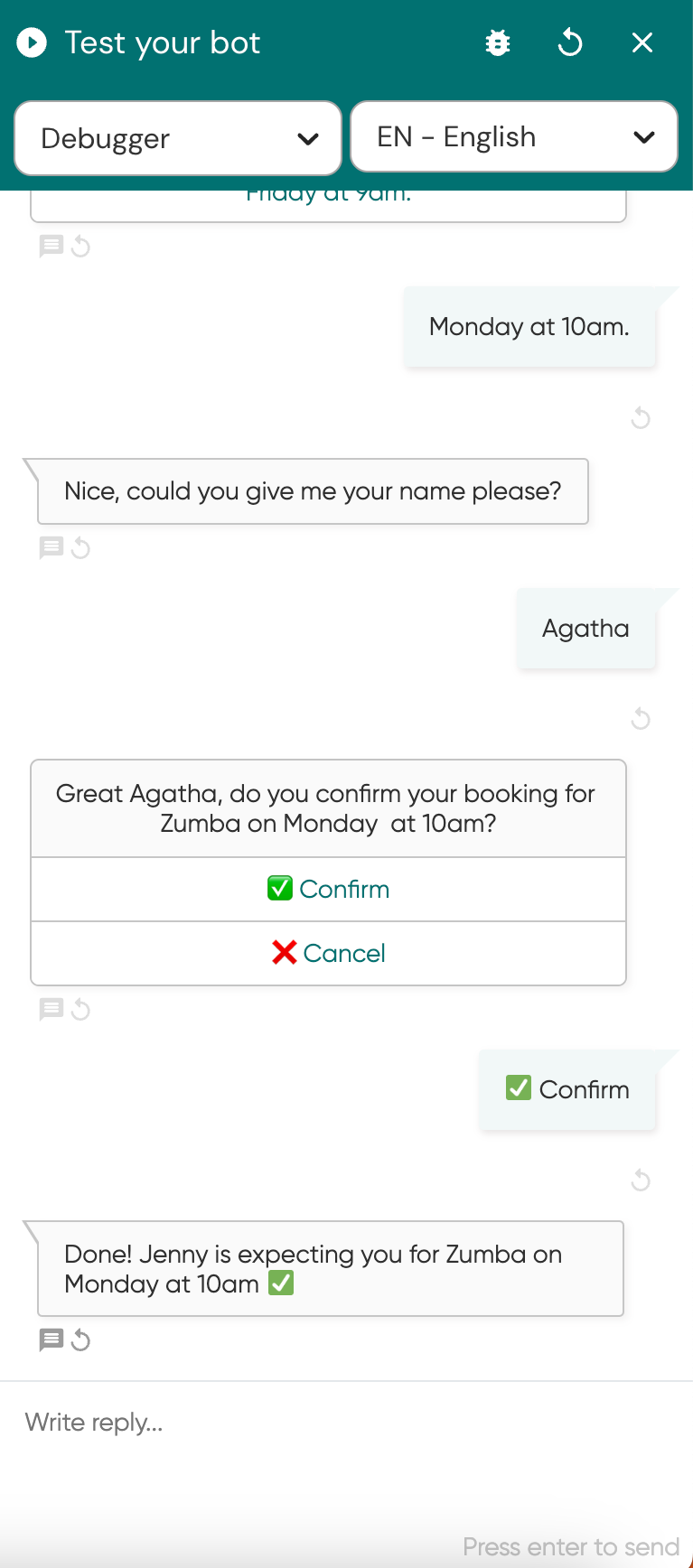
10. É crucial verificar a funcionalidade da sua **Atualizar registro** operação para garantir que os dados sejam capturados e armazenados corretamente. Utilize o emulador para testar o fluxo que você acabou de criar.

<figure><img src="/files/58b5d2612c96b123d77d2228854fe501bc75edc8" alt="" width="375"><figcaption><p>Teste o seu fluxo de Atualizar registro.</p></figcaption></figure>

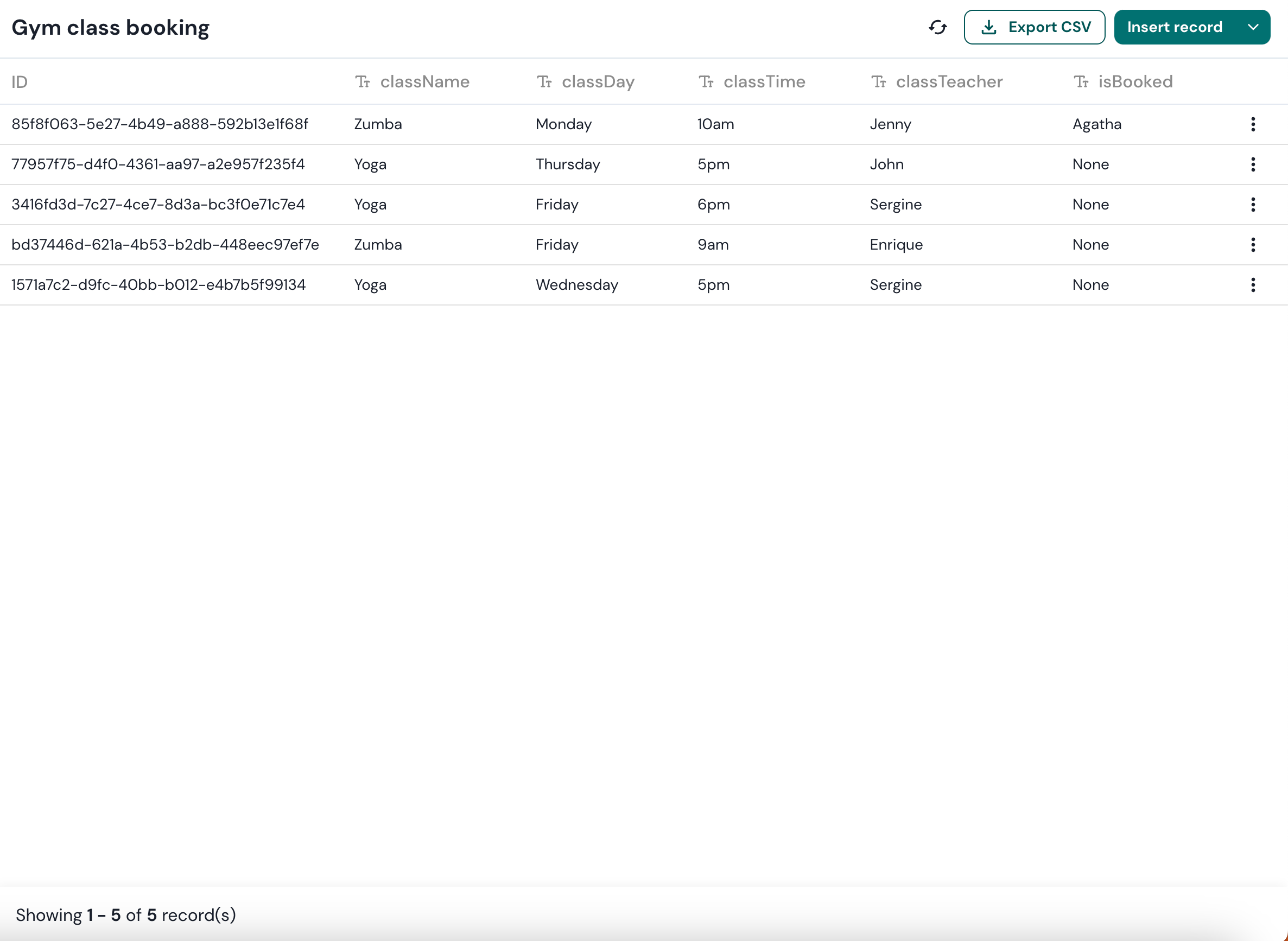
11. Após concluir o processo de reserva no teste, navegue até a tabela atualizada (neste exemplo, ela se chama Reserva de aula de academia) para verificar a atualização. Certifique-se de que o **estáReservado** campo esteja preenchido e que as reservas dos clientes da aula selecionada sejam atualizadas como esperado.

<figure><img src="/files/2fea9e367692b001886b02f827ffbcd3b377f4fb" alt=""><figcaption><p>A operação Atualizar registro funciona na tabela conforme o esperado.</p></figcaption></figure>

***

{% hint style="success" %}
Procurando um template de bot rápido e fácil para brincar com Tabelas? O [bot Gym](/chatlayer-documentation-pt-br/comece-rapidamente/bot-templates/gym.md) é um caso de uso representativo.
{% endhint %}


---

# Agent Instructions
This documentation is published with GitBook. GitBook is the documentation platform designed so that both humans and AI agents can read, navigate, and reason over technical content effectively. Learn more at gitbook.com.

## Querying This Documentation
If you need additional information that is not directly available in this page, you can query the documentation dynamically by asking a question.

Perform an HTTP GET request on the current page URL with the `ask` query parameter, and the optional `goal` query parameter:

```
GET https://docs.chatlayer.ai/chatlayer-documentation-pt-br/navegacao/tables/operate-on-your-records/update-record.md?ask=<question>&goal=<endgoal>
```

`ask` is the immediate question: it should be specific, self-contained, and written in natural language.
`goal` is optional and describes the broader end goal you are ultimately trying to accomplish on behalf of the user. GitBook uses it to tailor the answer towards what is most useful for that goal.

The response will contain a direct answer to the question and relevant excerpts and sources from the documentation.

Use this mechanism when the answer is not explicitly present in the current page, you need clarification or additional context, or you want to retrieve related documentation sections.