> For the complete documentation index, see [llms.txt](https://docs.chatlayer.ai/llms.txt). Markdown versions of documentation pages are available by appending `.md` to page URLs; this page is available as [Markdown](https://docs.chatlayer.ai/chatlayer-documentation-pt-br/navegacao/bot-builder/translations.md).
# Traduções
A aba Traduções é onde você gerencia as traduções para bots multilíngues.
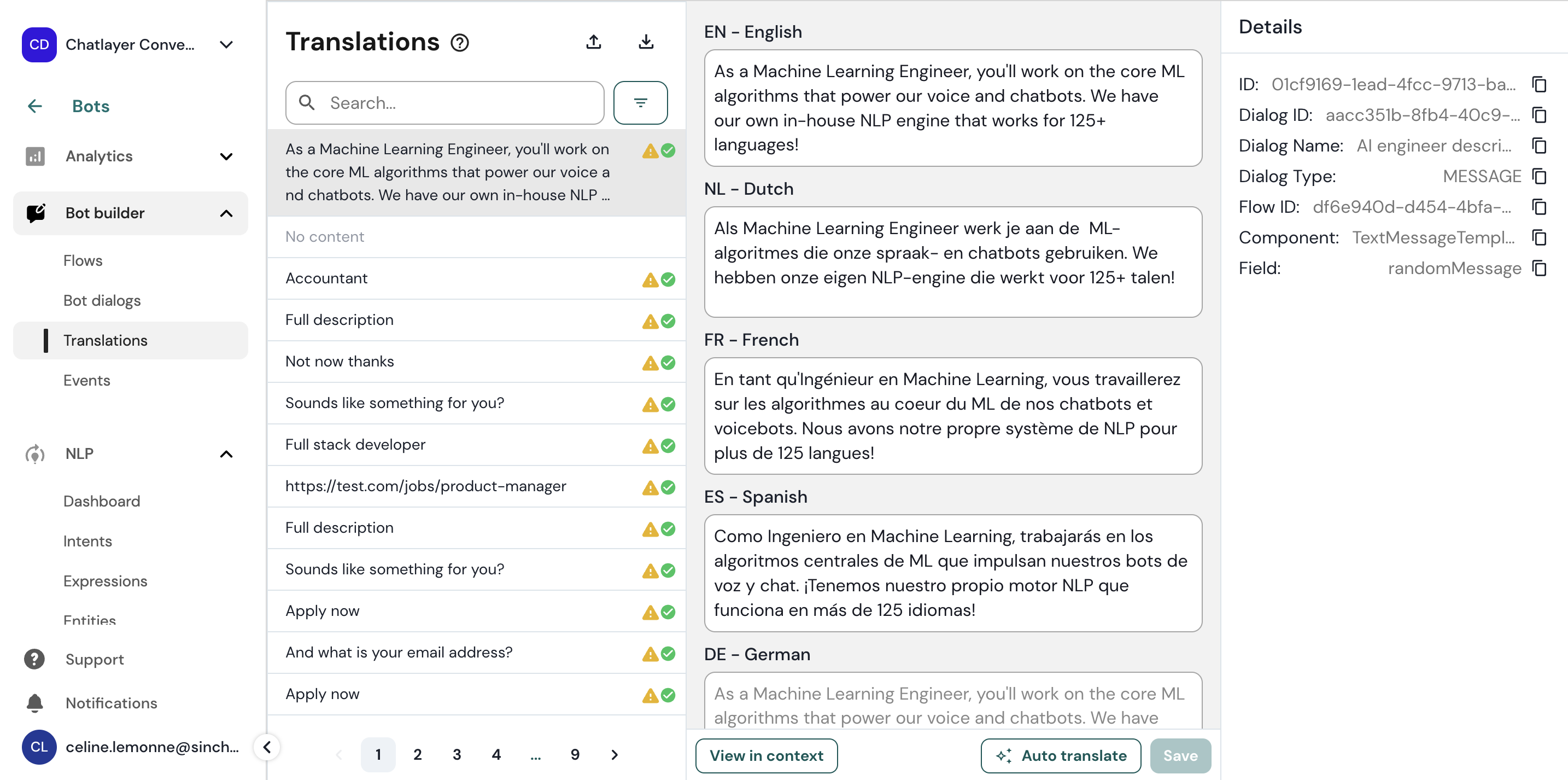
A **Traduções** A aba reúne strings que precisam ser traduzidas ou que dependem do idioma de outras formas, como URLs. Isso inclui todas as mensagens, mensagens aleatórias, rótulos de botões, subtítulos de títulos de carrossel, URLs etc.
Aba de traduções.
## Traduza seus blocos
Você pode adicionar traduções a todos os seus blocos digitando-as diretamente na plataforma ou exportando e importando-as.
{% hint style="info" %}
As linhas em que faltam traduções aparecem com um ícone vermelho ao lado.
{% endhint %}
### 🆕 Tradução automática
1. Clique na linha que você gostaria de alterar.
2. No canto inferior direito, clique em **Tradução automática** botão.
3. Clique em **Salvar.**
Traduza seus blocos automaticamente.
### Digite ou corrija suas traduções
Para digitar traduções diretamente no Chatlayer:
1. Clique na linha que você gostaria de alterar.
2. Um painel com todos os idiomas se abre ao lado. Faça suas alterações.
3. Clique em **Salvar**.
### Por exportação e importação
Ao clicar no botão de exportação no topo, você receberá um e-mail contendo um arquivo CSV com suas traduções.
Neste CSV, você encontrará:
* ID do fluxo.
* ID do bloco.
* Nome do bloco.
* O tipo de componente; cada componente separado (como botões diferentes) tem uma nova linha.
* A tradução para todos os idiomas do seu bot.
{% hint style="danger" %}
2 coisas para lembrar:
* Não use esta exportação para criar novos blocos, apenas para alterar as traduções das mensagens existentes.
* As traduções de mensagens em rich text não serão incluídas na exportação; use a interface para editá-las.
{% endhint %}
#### Boas práticas
Recomenda-se usar este arquivo de exportação como base para importar as traduções. Dessa forma, você tem o formato correto e todos os IDs necessários para a importação.
As etapas recomendadas para importar traduções são:
1. Clique em **Exportar** para exportar traduções no canto superior direito.
2. Abra o arquivo recebido por e-mail.
3. Adicione as traduções na coluna correta; por exemplo: para holandês, use a coluna 'value\_nl'.
4. Deixe as outras colunas como estão; elas são necessárias para o processamento correto das traduções e salve o arquivo.
5. Use o **Importar** botão para importar essas traduções e escolha o idioma correto no pop-up.
6. Depois de importado, você verá um indicador de pendência enquanto a importação ainda estiver em andamento.
7. Quando esse indicador desaparecer, a importação estará concluída. Você pode ver imediatamente as traduções na **Traduções** aba e não precisa atualizar o NLP.
{% hint style="danger" %}
Importar/exportar traduções só funcionará no mesmo bot. Para levar traduções do bot A para o bot B, veja como importar e exportar [o bot inteiro](https://docs.chatlayer.ai/bot-answers/settings#bot-import-export).
{% endhint %}
---
# Agent Instructions
This documentation is published with GitBook. GitBook is the documentation platform designed so that both humans and AI agents can read, navigate, and reason over technical content effectively. Learn more at gitbook.com.
## Querying This Documentation
If you need additional information that is not directly available in this page, you can query the documentation dynamically by asking a question.
Perform an HTTP GET request on the current page URL with the `ask` query parameter, and the optional `goal` query parameter:
```
GET https://docs.chatlayer.ai/chatlayer-documentation-pt-br/navegacao/bot-builder/translations.md?ask=&goal=
```
`ask` is the immediate question: it should be specific, self-contained, and written in natural language.
`goal` is optional and describes the broader end goal you are ultimately trying to accomplish on behalf of the user. GitBook uses it to tailor the answer towards what is most useful for that goal.
The response will contain a direct answer to the question and relevant excerpts and sources from the documentation.
Use this mechanism when the answer is not explicitly present in the current page, you need clarification or additional context, or you want to retrieve related documentation sections.