> For the complete documentation index, see [llms.txt](https://docs.chatlayer.ai/llms.txt). Markdown versions of documentation pages are available by appending `.md` to page URLs; this page is available as [Markdown](https://docs.chatlayer.ai/chatlayer-documentation-pt-br/navegacao/bot-builder/flows/collaborate-with-team-members.md).
# Colabore com membros da equipe
Melhore a colaboração do seu projeto com sincronicidade! Mergulhe no mundo do trabalho em equipe sem interrupções dentro do Chatlayer.
Compartilhe o acesso ao mesmo bot
Você pode conceder acesso ao mesmo bot para diferentes membros da equipe.
{% hint style="info" %}
Saiba tudo sobre [identidade e acesso para membros da equipe](/chatlayer-documentation-pt-br/support/access-control.md).
{% endhint %}
## Comentários
Comentários são uma ferramenta poderosa para fornecer feedback e promover a colaboração. Ao usar comentários, você pode levar sua colaboração para o próximo nível.
### Adicionar comentários
Para adicionar um comentário.
1. Navegue até a tela na qual você gostaria de comentar.
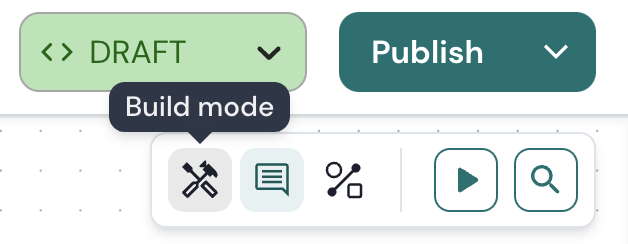
2. Clique no **Comentário** **modo** ícone no menu superior direito da tela.
{% hint style="info" %}
Observe que, enquanto você estiver no modo de comentário, não será possível adicionar ou editar nenhum bloco. Para isso, você precisa voltar para o [Modo de construção](#go-back-to-the-build-mode).
{% endhint %}
3. O modo de comentário agora está ativado. Escolha o local específico na sua tela e, em seguida, clique com o botão direito no cursor para adicionar um comentário.
4. Digite seus comentários no campo de comentário fornecido.
5. Pressione o **Enviar** botão para enviar seu comentário.
Adicione um comentário à sua tela.
### Responder a comentários
Para responder a comentários:
1. Clique no comentário que você deseja visualizar.
2. Clique no **Responder** campo abaixo do comentário para adicionar sua resposta
3. Pressione a tecla Enter no seu teclado para enviar sua resposta ao comentário.
4. Para resolver um tópico, clique no **Resolver** botão no canto superior direito do tópico de comentário.
Responder a comentários.
### Excluir comentários
1. Certifique-se de que você está no modo de comentário clicando no **Comentário** ícone no menu superior direito.
2. Escolha o comentário que você deseja excluir clicando nele. Isso destacará o comentário para exclusão.
3. Pressione a tecla Delete no seu teclado para excluir o comentário selecionado.
### Marque um membro da equipe
Para mencionar um membro da equipe no campo de comentário:
1. Digite o símbolo “@”.
2. À medida que você começa a digitar o nome ou endereço de e-mail do membro da equipe, a plataforma sugerirá colaboradores. Você pode selecionar o colaborador desejado na lista.
3. Depois de clicar no nome do membro da equipe na lista, indicando que ele foi mencionado com sucesso. Em seguida, você pode completar o restante da sua mensagem e clicar **Enviar** no ícone para publicar seu comentário.
Marque membros da equipe nos comentários
### Volte para o modo de construção
Se você quiser voltar para o **Modo de construção** após adicionar comentários:
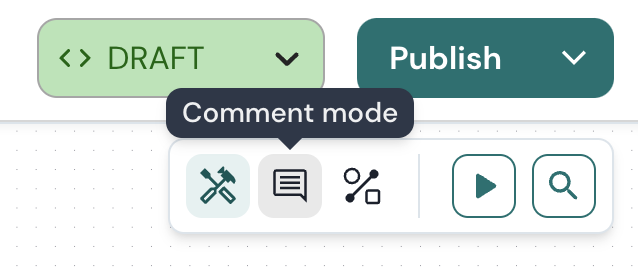
Clique no **Modo de construção** ícone localizado ao lado do ícone de 'comentário' no menu superior direito. Isso o levará de volta ao modo de construção novamente.
Volte para o modo de construção.
---
# Agent Instructions
This documentation is published with GitBook. GitBook is the documentation platform designed so that both humans and AI agents can read, navigate, and reason over technical content effectively. Learn more at gitbook.com.
## Querying This Documentation
If you need additional information that is not directly available in this page, you can query the documentation by asking a question.
Perform an HTTP GET request on the following URL with the `ask` and `goal` query parameters:
```
GET https://docs.chatlayer.ai/chatlayer-documentation-pt-br/navegacao/bot-builder/flows/collaborate-with-team-members.md?ask=&goal=
```
`ask` is the immediate question: it should be specific, self-contained, and written in natural language.
`goal` is what the user is ultimately trying to achieve, the reason they need the answer. Sharing it helps GitBook give you a better, more relevant answer. A goal is most helpful when it describes the outcome the user wants rather than restating the question. For example, with `ask=how do I create an API token`, a goal like `automate deployments from our CI pipeline` lets GitBook tailor the answer to that use case.
The response will contain a direct answer to the question and relevant excerpts and sources from the documentation.
Use this mechanism when the answer is not explicitly present in the current page, you need clarification or additional context, or you want to retrieve related documentation sections.
.gif?alt=media&token=7720f632-a014-4d57-bb87-b56f8944df5a)
.gif?alt=media&token=b6f0c174-c9d4-46bd-8d50-609832c780de)