> For the complete documentation index, see [llms.txt](https://docs.chatlayer.ai/llms.txt). Markdown versions of documentation pages are available by appending `.md` to page URLs; this page is available as [Markdown](https://docs.chatlayer.ai/chatlayer-documentation-pt-br/navegacao/bot-builder/flows/beta-export-and-import-flows.md).
# \[Beta] Exportar e importar fluxos
O Chatlayer oferece a possibilidade de exportar e importar fluxos entre bots.
Neste exemplo, vamos importar um fluxo do Bot A para o Bot B.
## Exportar um fluxo
Para exportar um fluxo:
1. Abra seu Bot A [canvas](/chatlayer-documentation-pt-br/navegacao/bot-builder/flows.md).
2. Encontre o fluxo que você gostaria de exportar.
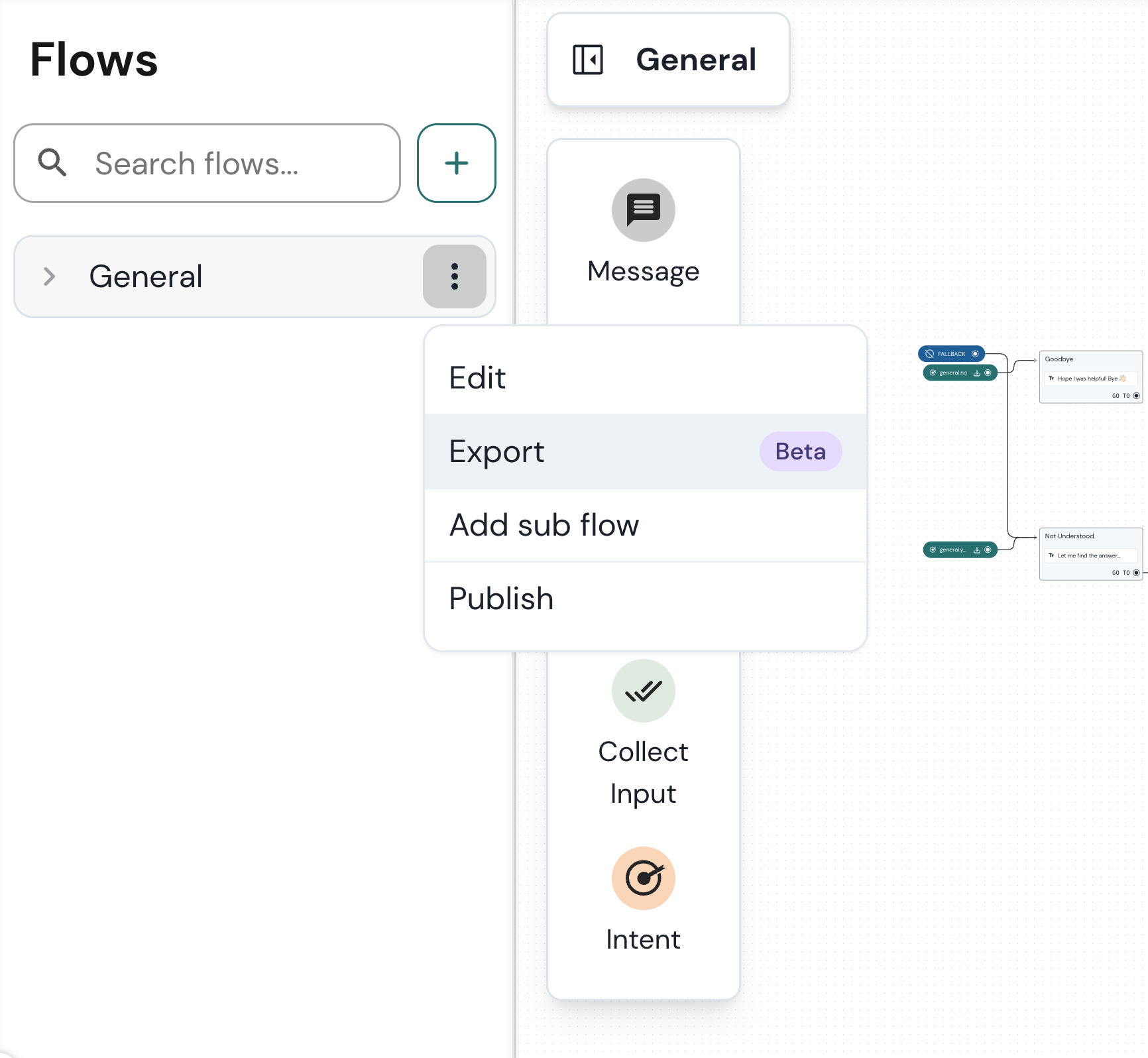
3. Ao lado do nome do fluxo, clique no **3 pontos**.
Exporte um fluxo do seu canvas.
4. Clique em **Exportar**.
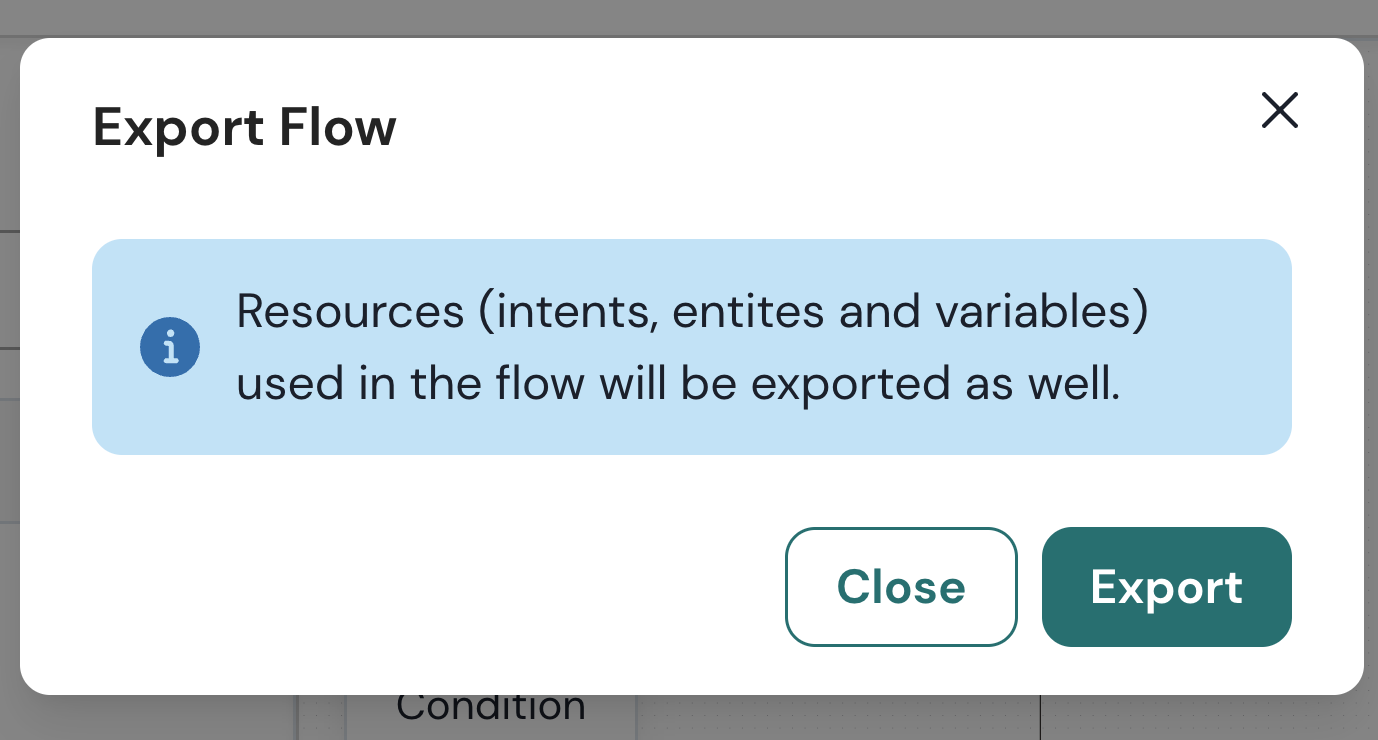
5. Um modal aparece. Certifique-se de lê-lo antes de clicar em **Exportar**.
Exportar um fluxo.
{% hint style="warning" %}
Observe que intents, entidades e variáveis usadas no fluxo também serão exportadas para o novo bot.
{% endhint %}
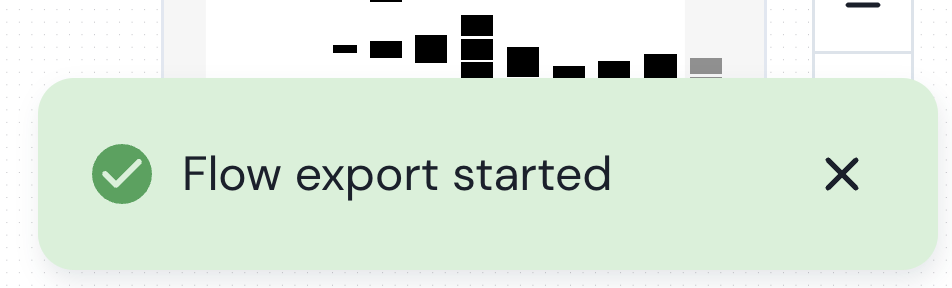
6. A exportação começa. Você recebe uma notificação verde no canto inferior direito da tela.
A exportação do fluxo começa.
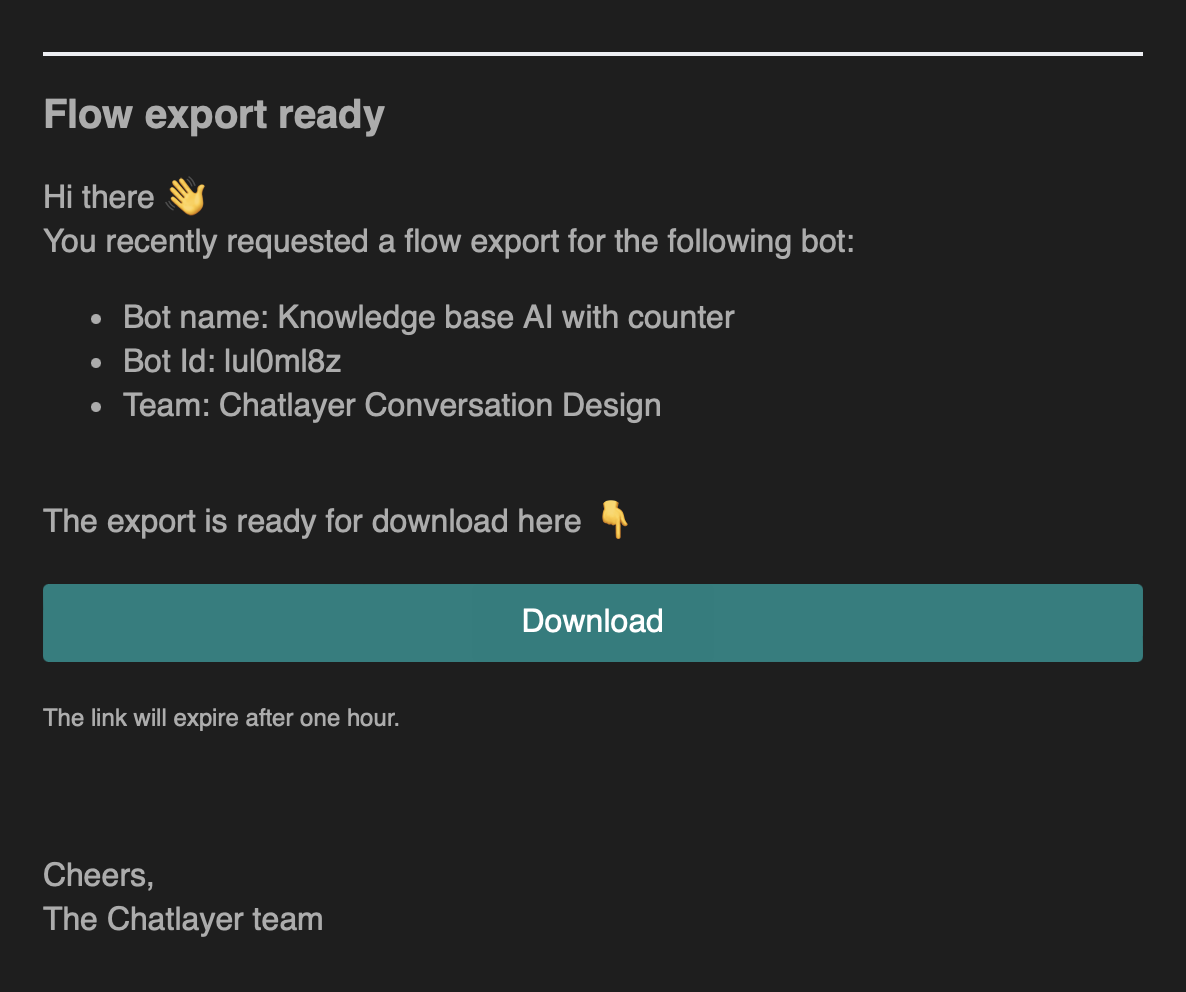
7. Quando a exportação estiver pronta, você receberá um e-mail para baixar o fluxo. Isso será enviado para o e-mail que você usa para fazer login no Chatlayer.
Você recebe um e-mail para baixar seu fluxo exportado.
8. Clique no e-mail **Baixar** botão para baixar o arquivo .zip do fluxo.
Agora você tem seu fluxo exportado na sua área de trabalho.
## Importar um fluxo
Para importar um fluxo para um bot:
1. Abra o Bot B [canvas](/chatlayer-documentation-pt-br/navegacao/bot-builder/flows.md).
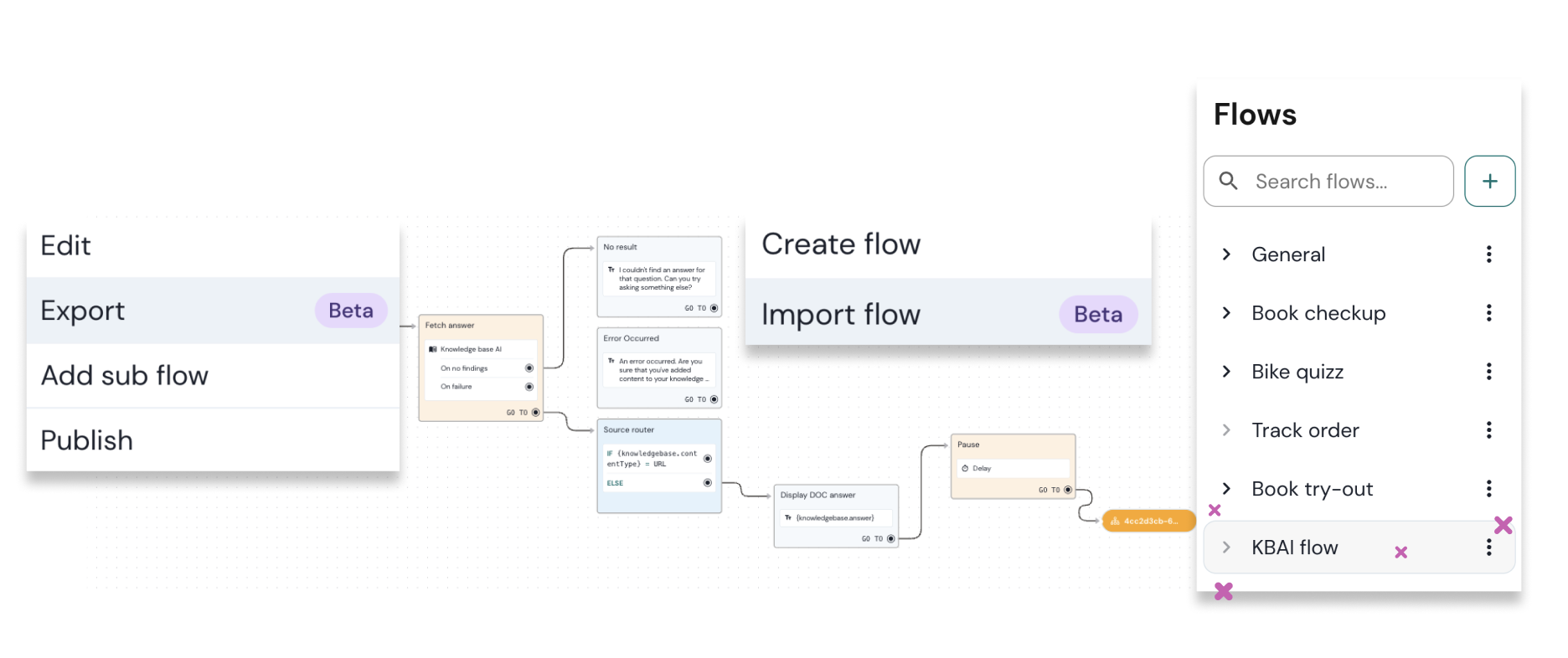
2. Em sua **Fluxos**, clique no **+** botão.
Importe um fluxo para o seu bot.
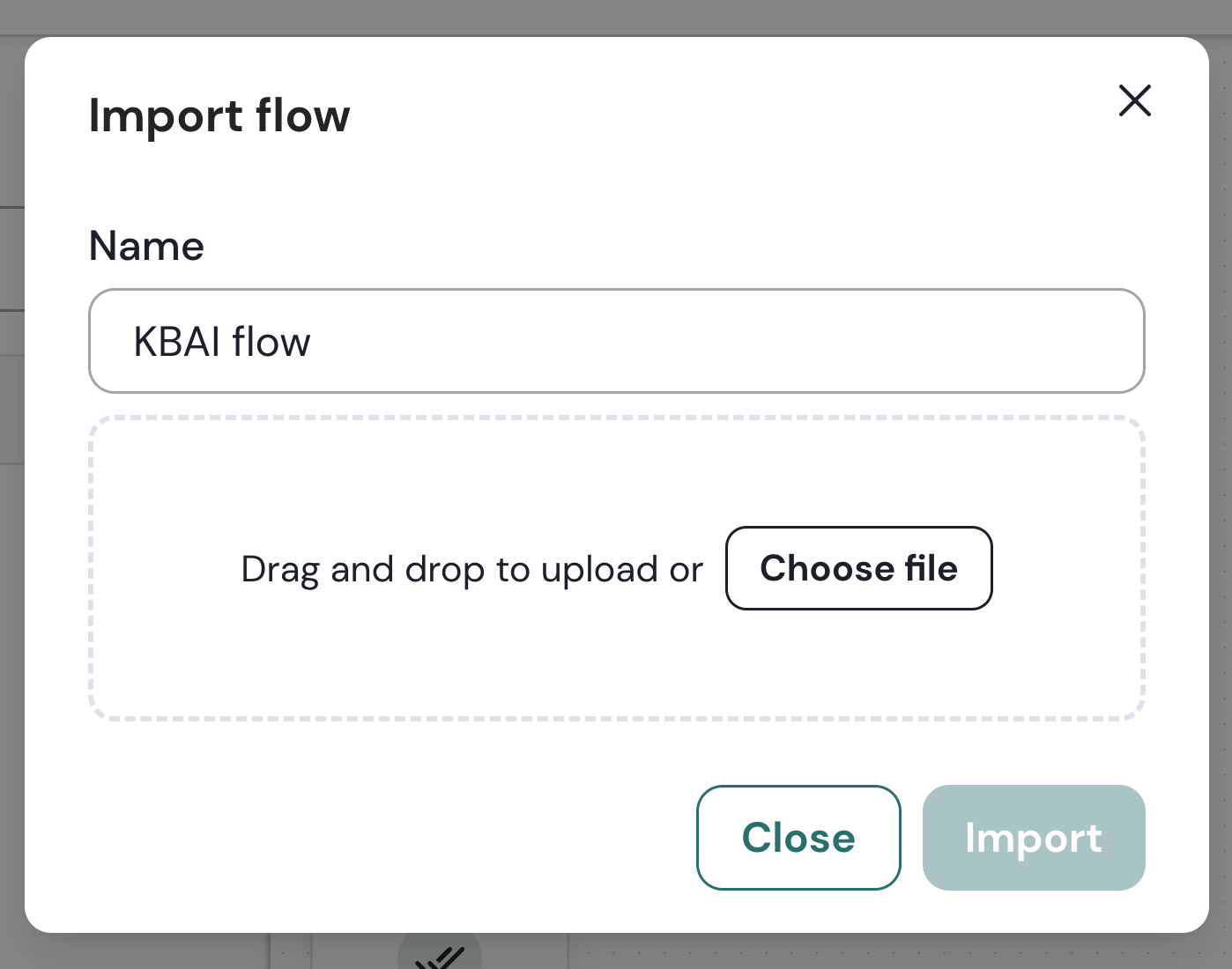
3. Clique em **Importar fluxo.**
4. Em **Nome**, dê um nome ao seu novo fluxo. Para este exemplo, ele será um 'fluxo KBAI'.
Nomeie seu novo fluxo.
5. **Arraste e solte** ou **Escolher um arquivo** para enviar seu novo fluxo da sua área de trabalho.
6. Clique em **Importar**.
Seu novo fluxo foi adicionado à sua lista de fluxos!
## 💬 Feedback
A exportação/importação de fluxos é um recurso em beta. Portanto, seu feedback é muito apreciado! Por favor[ entre em contato](https://tickets.sinch.com/plugins/servlet/samlsso?redirectTo=%2Fservicedesk%2Fcustomer%2Fplugins%2Fservlet%2Fdesk%2Fportal%2F3) se você tiver algum feedback ou preocupação.
---
# Agent Instructions
This documentation is published with GitBook. GitBook is the documentation platform designed so that both humans and AI agents can read, navigate, and reason over technical content effectively. Learn more at gitbook.com.
## Querying This Documentation
If you need additional information that is not directly available in this page, you can query the documentation by asking a question.
Perform an HTTP GET request on the following URL with the `ask` and `goal` query parameters:
```
GET https://docs.chatlayer.ai/chatlayer-documentation-pt-br/navegacao/bot-builder/flows/beta-export-and-import-flows.md?ask=&goal=
```
`ask` is the immediate question: it should be specific, self-contained, and written in natural language.
`goal` is what the user is ultimately trying to achieve, the reason they need the answer. Sharing it helps GitBook give you a better, more relevant answer. A goal is most helpful when it describes the outcome the user wants rather than restating the question. For example, with `ask=how do I create an API token`, a goal like `automate deployments from our CI pipeline` lets GitBook tailor the answer to that use case.
The response will contain a direct answer to the question and relevant excerpts and sources from the documentation.
Use this mechanism when the answer is not explicitly present in the current page, you need clarification or additional context, or you want to retrieve related documentation sections.