> For the complete documentation index, see [llms.txt](https://docs.chatlayer.ai/llms.txt). Markdown versions of documentation pages are available by appending `.md` to page URLs; this page is available as [Markdown](https://docs.chatlayer.ai/chatlayer-documentation-pt-br/navegacao/bot-builder/events.md).
# Eventos
Eventos são usados para acionar um fluxo com base em um evento que acontece em uma determinada conversa. Vários tipos de eventos permitem casos de uso muito variados.
**Eventos** são uma forma versátil de acionar um fluxo sempre que:
* uma variável foi alterada
* um silêncio foi detectado
{% hint style="info" %}
Observe que Eventos não são a mesma coisa que [Eventos de rastreamento,](/chatlayer-documentation-pt-br/bot-answers/track-events-for-analytics.md) que são usados para fins de análise.
{% endhint %}
## evento Variáveis alteradas
Usar um **evento Variáveis alteradas** permitirá que você acione um bloco sempre que o valor de uma variável for alterado. Isso pode acontecer, por exemplo, dentro de um [Condição](/chatlayer-documentation-pt-br/buildabot/flow-logic/dialog-state/plugins.md) bloco, um [botão](https://docs.chatlayer.ai/bot-answers/dialog-state/message-components#next-bot-dialog), ou até mesmo quando um [entidade](https://docs.chatlayer.ai/understanding-users/natural-language-processing-nlp/synonym-entities) é detectado. Em outras palavras, o bot continuará para o próximo bloco definido para acontecer quando essa alteração de variável for detectada.
Para adicionar um evento Variáveis alteradas ao seu bot:
1. Abra a **Eventos** página na **Construtor de bots** aba, no lado esquerdo da tela.
2. Clique em **Criar evento.**
3. Preencha o evento com os recursos que você gostaria. Neste exemplo, queremos acionar o bloco chamado Variável alterada sempre que o `test_variable` for alterada.
4. Clique em **Criar.**
{% hint style="info" %}
Observe que, se você quiser criar um evento acionado quando uma variável for alterada, essa variável precisa ter sido criada antes; caso contrário, você não a encontrará no menu suspenso.
{% endhint %}
Criar um evento Variáveis alteradas
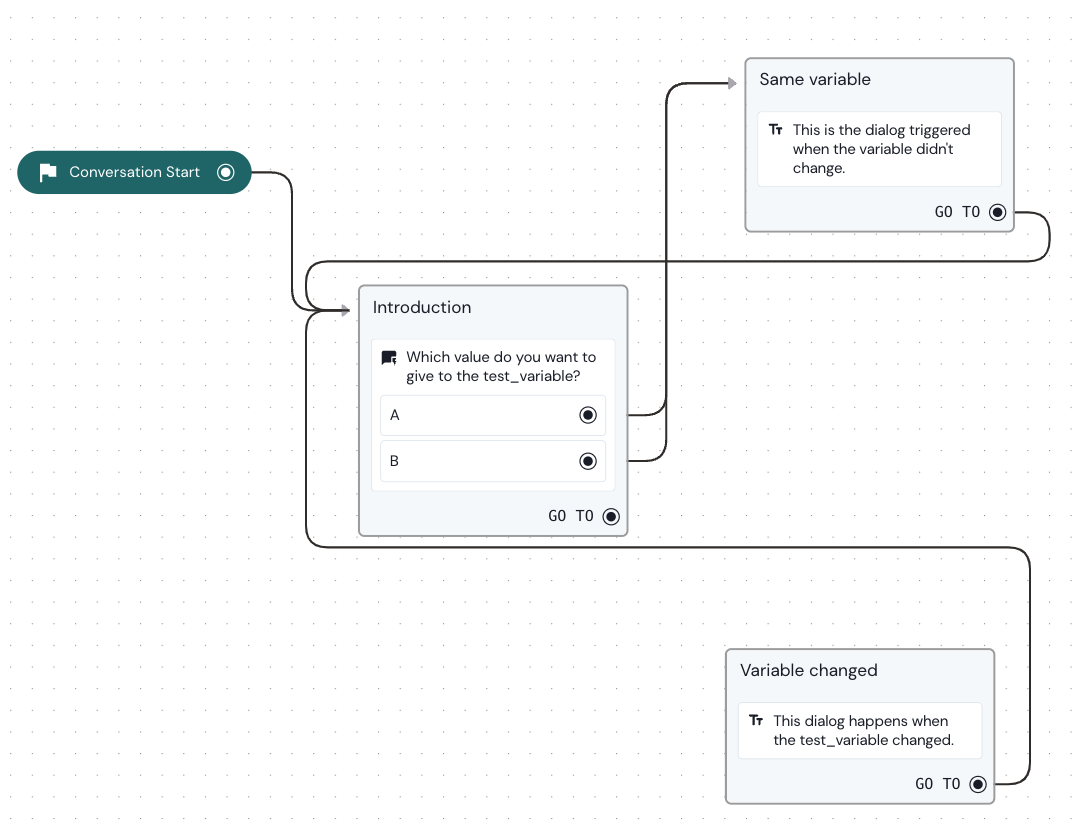
Isso resulta no seguinte fluxo:
Um exemplo de fluxo em que um evento Variáveis alteradas ocorre.
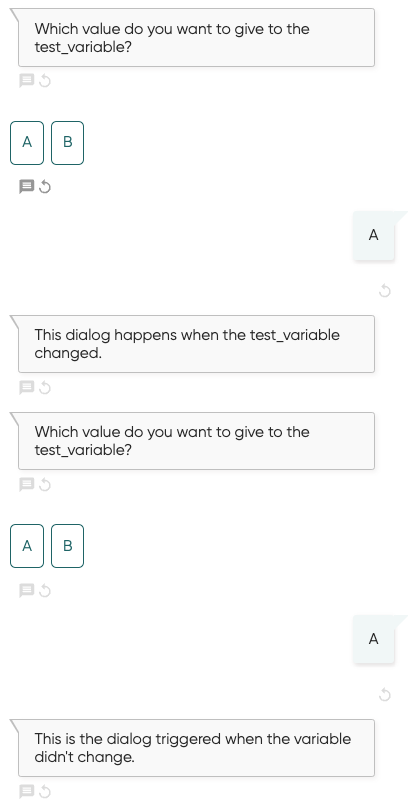
E esse fluxo resultará neste tipo de conversa:
Um exemplo de conversa usando um evento Variáveis alteradas.
As variáveis alteradas também são armazenadas na sessão do usuário, na sua **Depurador** aba, onde você pode acessá-las na `events.variablesChanged` array.

{% hint style="success" %}
Os clientes geralmente usam eventos Variáveis alteradas para realizar uma solicitação de API por meio de uma [ação de API](/chatlayer-documentation-pt-br/integrateandcode/custom-back-end-integrations.md).
{% endhint %}
## evento Silêncio detectado
**Eventos Silêncio detectado** permitem direcionar a conversa para um novo bloco quando o usuário não responde por um período de tempo definido. A duração do silêncio pode variar de 1 minuto até um máximo de 1440 minutos (24 horas).
{% hint style="info" %}
Eventos Silêncio detectado não são a mesma coisa que Atrasos, que são uma forma de esperar antes que o bot vá para o próximo bloco. Saiba mais sobre Atrasos [aqui](https://docs.chatlayer.ai/bot-answers/dialog-state/action-bot-dialog#delay).
{% endhint %}
Para adicionar um evento Silêncio detectado ao seu bot:
1. Abra a **Eventos** página na **Construtor de bots** aba, no lado esquerdo da tela.
2. Clique em **Criar evento**.
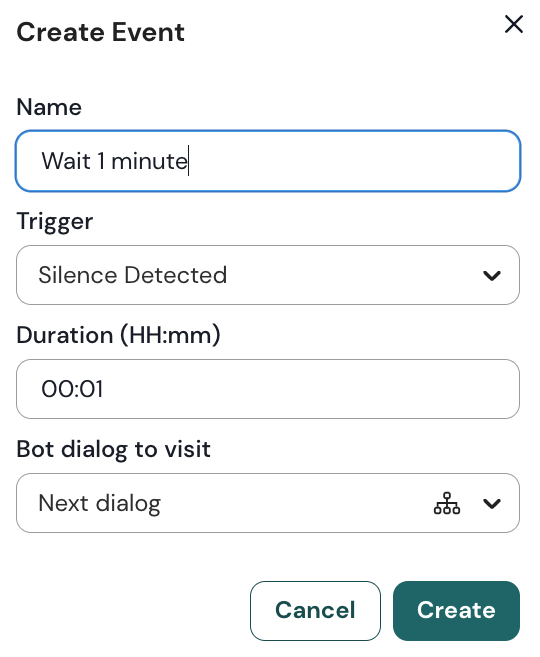
3. Preencha o nome, o gatilho e a duração (em minutos) que você gostaria de esperar antes do próximo bloco. Neste exemplo, acionamos o bloco chamado Próximo bloco após 1 minuto.
4. Clique em **Criar**.
Criar um evento Silêncio detectado.
{% hint style="info" %}
Você pode criar **vários eventos Silêncio detectado** em um único bot. Todos eles começarão a contar ao mesmo tempo, ou seja, seu bot irá solicitar algo ao usuário em vários intervalos. A melhor prática é não criar vários eventos Silêncio detectado com a mesma duração, para que os usuários não sejam enviados com várias mensagens em sequência.
{% endhint %}
## evento Conclusão do fluxo do Whatsapp
**Conclusão do fluxo do Whatsapp** eventos permitem que você trate os eventos criados pelo whatsapp quando um usuário conclui um [fluxo do whatsapp](https://business.whatsapp.com/products/whatsapp-flows) . Para adicionar um evento Conclusão do fluxo do Whatsapp ao seu bot:
1. Abra a **Eventos** página na **Construtor de bots** aba, no lado esquerdo da tela.
2. Clique em **Criar evento**. E escolha **conclusão do fluxo do Whatsapp** como gatilho
3. Preencha o nome, a variável de destino e o diálogo do bot a visitar
4. Clique em **Criar**.
Os dados que o usuário forneceu ao concluir o fluxo serão salvos na **variável de destino** escolhida e o bot continuará a partir do diálogo escolhido em **Diálogo do bot a visitar** campo.
{% hint style="info" %}
Você só pode definir **um** evento Conclusão do fluxo do Whatsapp **por versão do bot.** Se a sua conversa incluir vários fluxos do whatsapp, você deve garantir que trate as possíveis diferenças no diálogo de destino do bot
{% endhint %}
---
# Agent Instructions
This documentation is published with GitBook. GitBook is the documentation platform designed so that both humans and AI agents can read, navigate, and reason over technical content effectively. Learn more at gitbook.com.
## Querying This Documentation
If you need additional information that is not directly available in this page, you can query the documentation by asking a question.
Perform an HTTP GET request on the following URL with the `ask` and `goal` query parameters:
```
GET https://docs.chatlayer.ai/chatlayer-documentation-pt-br/navegacao/bot-builder/events.md?ask=&goal=
```
`ask` is the immediate question: it should be specific, self-contained, and written in natural language.
`goal` is what the user is ultimately trying to achieve, the reason they need the answer. Sharing it helps GitBook give you a better, more relevant answer. A goal is most helpful when it describes the outcome the user wants rather than restating the question. For example, with `ask=how do I create an API token`, a goal like `automate deployments from our CI pipeline` lets GitBook tailor the answer to that use case.
The response will contain a direct answer to the question and relevant excerpts and sources from the documentation.
Use this mechanism when the answer is not explicitly present in the current page, you need clarification or additional context, or you want to retrieve related documentation sections.