> For the complete documentation index, see [llms.txt](https://docs.chatlayer.ai/llms.txt). Markdown versions of documentation pages are available by appending `.md` to page URLs; this page is available as [Markdown](https://docs.chatlayer.ai/chatlayer-documentation-pt-br/integrateandcode/app-integrations/zendesk-support.md).
# Zendesk Support
Com este app, você pode ter uma forte colaboração entre seu bot e sua conta Zendesk
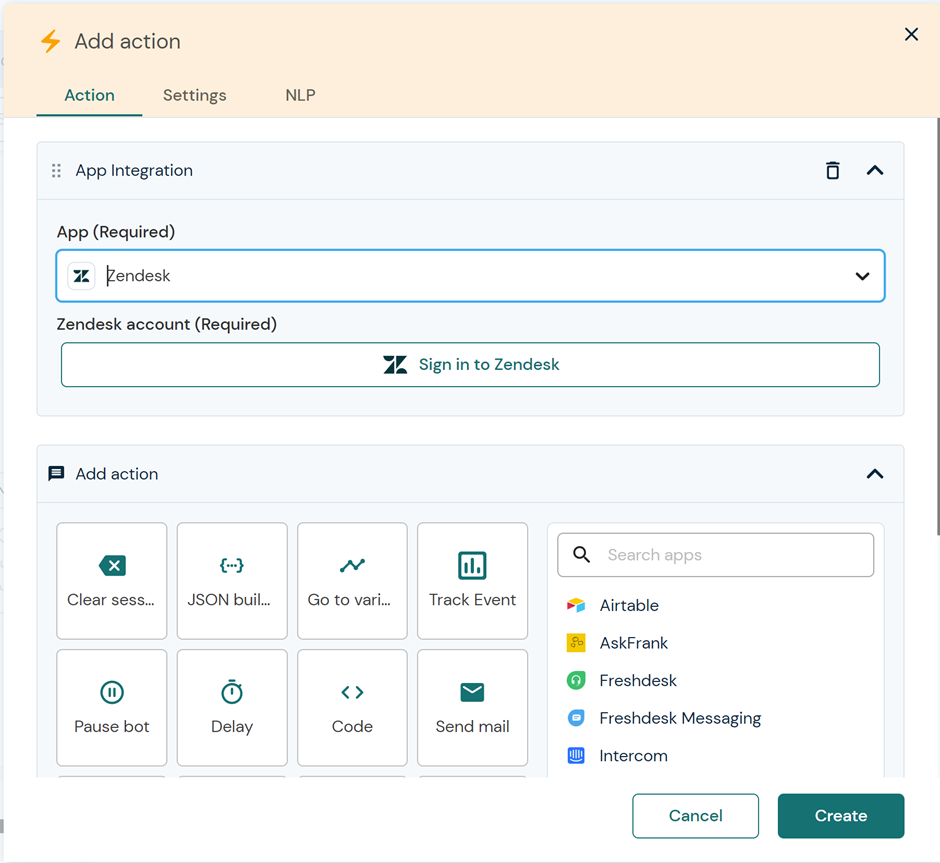
Você pode conectar sua conta Zendesk a partir de um bloco de Ação:
Ao clicar no app desejado, o fluxo de autenticação será iniciado para conectar à sua conta Zendesk:
Ao clicar em “Sign in to Zendesk”, uma janela pop-up aparecerá:
Preencha o nome da sua conta, seu e-mail; para o token da API, acesse:
`https://[account name].zendesk.com/admin/apps-integrations/apis/zendesk-api/settings/tokens`
exemplo:
Quando a conexão for estabelecida, você poderá selecioná-la e escolher entre uma das seguintes ações:zen
* **Criar ticket:** você pode criar validações de entrada em etapas anteriores que levem à criação do ticket e salvar a entrada do usuário em variáveis que serão passadas ao Zendesk para criar o ticket.
* **Encontrar ticket:** o número do ticket pode ser informado pelo usuário e salvo na variável que você usará para acessar os detalhes desse ticket e possivelmente iniciar um fluxo de atualização.
Você pode fornecer feedback ao usuário do bot informando alguns dos valores que você pode encontrar e que estão conectados a esse ticket, por exemplo: “este é o ticket que encontrei: `{apps.zendesk.find_ticket.ticket.subject}`”
* **Atualizar ticket:**
As atualizações aparecerão como comentários no ticket:
* **Adicionar tags:** você pode adicionar tags que foram informadas pelo usuário (usando variáveis das Validações de Entrada) ou adicionar tags fixas para informar que o usuário passou por uma parte específica do fluxo do bot.
* **Encontrar usuário:** você pode pedir aos usuários que se identifiquem e, se não forem encontrados, iniciar o fluxo para criar um usuário para eles.
* **Criar ou atualizar usuário:** se não houver nenhum usuário na sua conta Zendesk com as informações passadas na etapa anterior, você pode criar um ou pedir ao usuário para confirmar/atualizar seu contato.
### Como personalizar as respostas do bot com informações recuperadas do app integrado:
Nos Dados da Sessão, na parte inferior do seu Debugger, quando uma das ações for concluída, você pode verificar quais dados estão disponíveis e onde e montar a resposta do bot com esses dados, por exemplo:
“Posso ver que o ticket `{apps.zendesk.find_ticket.ticket.id}` é sobre: `{apps.zendesk.find_ticket.ticket.subject}`.”
Agora você está pronto para oferecer o melhor bot de suporte ao cliente com o Chatlayer e o app Zendesk!
---
# Agent Instructions
This documentation is published with GitBook. GitBook is the documentation platform designed so that both humans and AI agents can read, navigate, and reason over technical content effectively. Learn more at gitbook.com.
## Querying This Documentation
If you need additional information that is not directly available in this page, you can query the documentation by asking a question.
Perform an HTTP GET request on the following URL with the `ask` and `goal` query parameters:
```
GET https://docs.chatlayer.ai/chatlayer-documentation-pt-br/integrateandcode/app-integrations/zendesk-support.md?ask=&goal=
```
`ask` is the immediate question: it should be specific, self-contained, and written in natural language.
`goal` is what the user is ultimately trying to achieve, the reason they need the answer. Sharing it helps GitBook give you a better, more relevant answer. A goal is most helpful when it describes the outcome the user wants rather than restating the question. For example, with `ask=how do I create an API token`, a goal like `automate deployments from our CI pipeline` lets GitBook tailor the answer to that use case.
The response will contain a direct answer to the question and relevant excerpts and sources from the documentation.
Use this mechanism when the answer is not explicitly present in the current page, you need clarification or additional context, or you want to retrieve related documentation sections.