For the complete documentation index, see llms.txt. This page is also available as Markdown.

6. Configure um canal e publique seu bot

Parabéns por construir seu bot! No entanto, ele ainda não está disponível para seus clientes. Nesta lição, você aprenderá como conectar seu bot a um canal e publicá-lo.

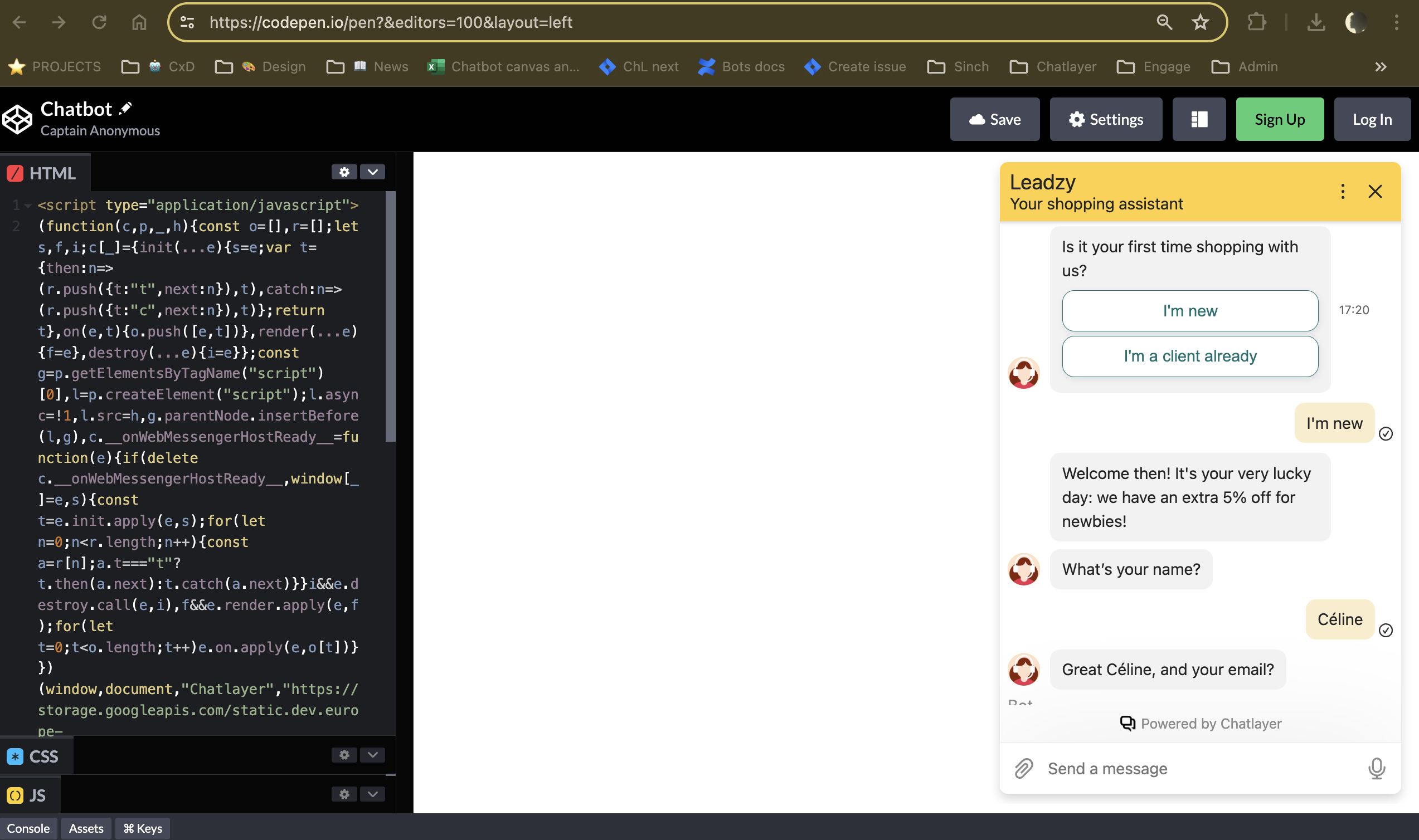
Como seu widget da web ficará depois que o bot for publicado em um canal Web.

Etapa 10: Configurar um canal Web

Para este bot, usaremos um canal Web.

Para configurar um canal Web para o seu chatbot:

  1. No menu à esquerda, clique em Canais.

A aba Canais.
  1. Clique no Adicionar canal botão, no canto superior direito da sua tela.

  2. Clique em Web.

  3. Aqui, configure o widget do seu chatbot como preferir. Para este tutorial, vamos:

    • chamar o chatbot Leadzy,

    • dar a ela Seu assistente de compras como subtítulo,

    • e desativar a entrada de áudio e o envio de arquivos, já que nosso bot não usa isso.

Configure o básico do seu widget da web.
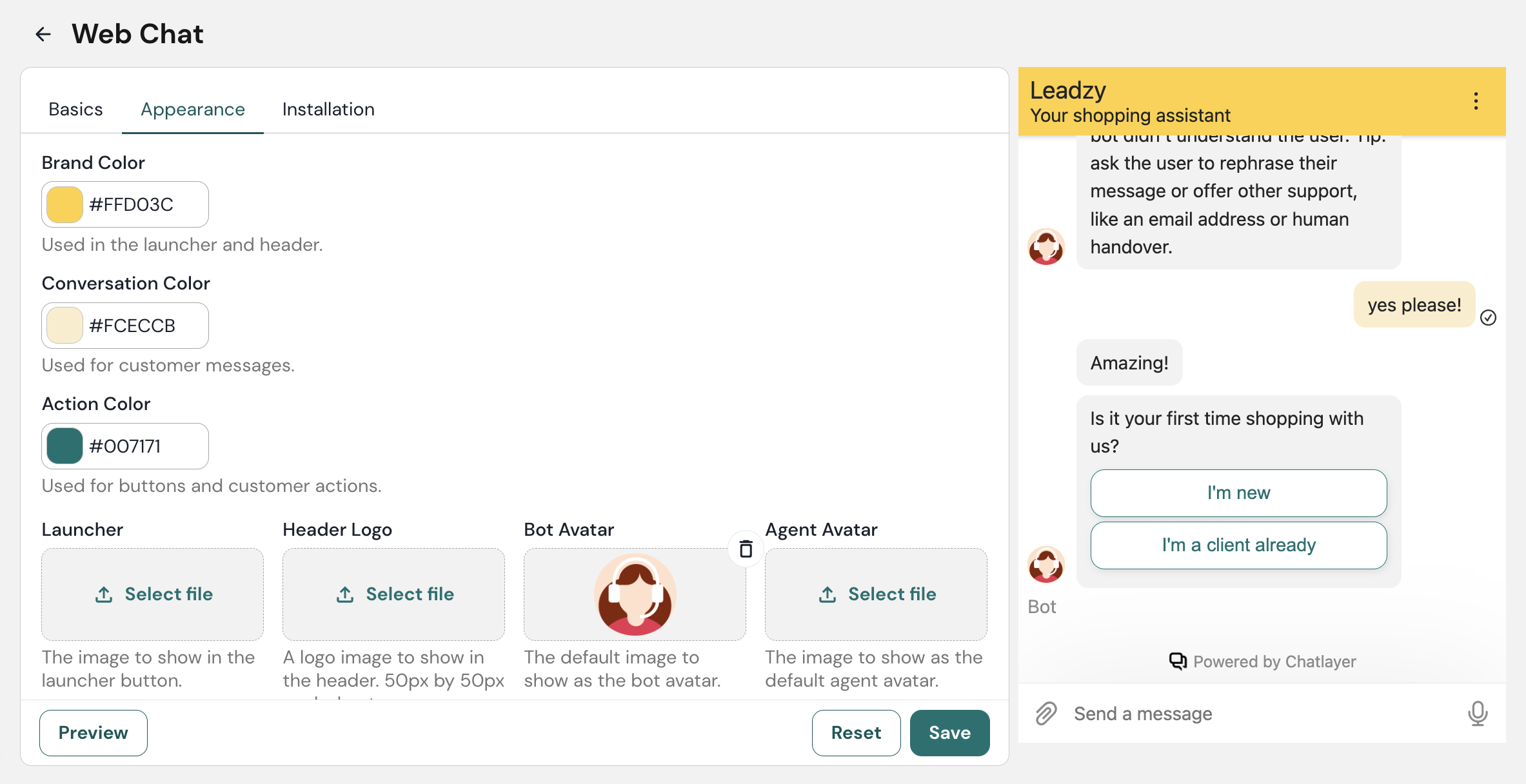
  1. Na Aparência aba, selecione as cores e adicione uma imagem para o avatar do seu bot.

Configure a aparência do seu widget da web.
Screenshot 2024-02-21 at 16.38.00.png
  1. Clique em Salvar.

Seu widget agora está criado e pronto para ser usado!

Teste seu widget da web no Webchat

Para testar seu bot no Webchat:

  1. No menu do seu canal Web, clique em Instalação guia.

  2. Aqui, copie a URL do seu iframe a partir do link fornecido no topo:

Copie o link do iframe.
  1. Cole-o em uma nova janela: você pode testar seu bot aqui no Webchat!

Teste seu chatbot em um iframe.

Por favor, lembre-se de que ainda estamos no ambiente de RASCUNHO aqui.

Teste seu widget da web no Codepen

Para testar seu bot no Codepen:

  1. No menu do seu canal web, vá para Instalação guia.

  2. Clique em Pré-visualização no canto inferior esquerdo da tela.

  3. Um Codepen a página é aberta e simula como o widget do seu chatbot ficaria no seu site.

Teste seu bot no Codepen.

Etapa 11: Publique seu bot

Para publicar seu bot:

  1. Abra o seu Fluxos visualização.

  2. No canto superior direito da sua tela, clique em Publicar.

  3. Uma janela aparece e pede que você descreva o que está publicando. Adicione uma breve descrição como nota de lançamento.

Dê uma breve descrição da versão do seu bot que você está prestes a publicar.
  1. Clique em Publicar.

  2. Configurar um canal Web no seu ambiente AO VIVO desta vez.

Verifique as diferentes versões do seu bot

Você sabe se está na versão RASCUNHO ou AO VIVO do seu bot com base no que vê no canto inferior direito da tela.

Ao editar a versão AO VIVO do seu bot, você está editando o que os usuários interagem imediatamente. Tenha cuidado! É sempre melhor trabalhar no ambiente de RASCUNHO e depois publicá-lo para que ele substitua o AO VIVO. Saiba mais aqui.

Para verificar as diferentes versões do seu bot:

  1. No menu à esquerda, em Histórico aba, clique em Versões.

  2. Lá, você pode ver as diferentes versões do seu bot que foram publicadas.

Verifique as diferentes versões do seu bot.

Em caso de problema, a opção Versões permite publicar uma versão anterior do seu bot. Saiba mais sobre versionamento aqui.

Resumo da lição 6

Você concluiu este primeiro tutorial do Chatlayer, parabéns! 👏

Nesta última lição, você aprendeu como:

💬 Feedback

Atualizado

Isto foi útil?