For the complete documentation index, see llms.txt. This page is also available as Markdown.

3. Coletar e exibir a entrada do usuário

Na lição anterior, ensinamos o bot a entender o usuário usando Processamento de Linguagem Natural (NLP). Nesta lição, você aprenderá como coletar a entrada do usuário para uso na conversa.

No Chatlayer, coletar respostas dos seus usuários pode ser feito de 3 maneiras:

  • usando cliques em botões, que são melhores para perguntas fechadas, ou seja, perguntas com um conjunto limitado de possíveis respostas.

  • usando blocos Coletar entrada, que são melhores para perguntas abertas, ou seja, perguntas com um conjunto aberto de possíveis respostas.

  • usando entidades.

Nesta lição, você aprenderá a usar cliques em botões e blocos Coletar entrada para salvar informações que podem ser reutilizadas depois.

O que será construído nesta lição.

Etapa 6: Obter respostas por cliques em botões

Uma forma simples e fácil de obter respostas rapidamente dos seus usuários é adicionar botões ao seu chatbot.

Vamos criar um bloco que pergunta se o usuário é um novo cliente, o que então dará uma resposta diferente.

Adicionar botões

Para adicionar botões ao seu bot:

  1. Vá para o seu canvas.

  2. Arraste e solte um Mensagem bloco ao seu canvas.

Adicione um bloco de Mensagem ao seu canvas.
  1. O bloco abre no lado direito da tela. Adicione um Botões etapa ao seu bloco clicando nela.

Adicione uma etapa Botões ao seu bloco.
  1. Como Mensagem de texto, adicione: É a sua primeira vez comprando conosco?

  2. Logo abaixo, clique em Adicionar botão.

  3. Clique em Ir para.

Adicione um botão Ir para ao seu bloco.
  1. Em Título, adicione Sou novo.

  2. Em Ir para, crie um Mensagem bloco chamado ‘Bem-vindo novo usuário’. É um espaço reservado ao qual voltaremos mais tarde no tutorial.

  3. Repita a mesma etapa para criar outro botão chamado Já sou cliente que vai para um novo bloco que você chamará de Bem-vindo usuário recorrente.

Preencha seus botões com um título e um Ir para.
  1. Salvar suas alterações.

Seus botões foram criados! Agora vamos definir o que acontece quando eles forem clicados.

Definir respostas após os cliques

Agora é hora de modificar elementos no seu canvas para que o bloco certo leve à resposta certa.

Seu canvas oferece maneiras flexíveis e múltiplas de navegar por ele. Saiba tudo sobre isso aqui.

Alterar o nome e o conteúdo de um bloco

  1. No canvas, clique duas vezes no último bloco que você criou para mudar o nome dele:

    • Chame-o de Verificar tipo de usuário.

    • Clique no ícone de marca de seleção para salvá-lo.

Altere o nome do seu bloco diretamente do canvas.
  1. Abra Bem-vindo usuário recorrente e altere o conteúdo para: Ótimo ver você novamente!

  2. Abra Bem-vindo novo usuário e altere o conteúdo para: Bem-vindo então! Hoje é seu dia de muita sorte: temos 5% de desconto extra para novatos!

As alterações devem ficar assim no seu canvas:

Cada botão clicado aciona um bloco diferente.

Ótimo, agora seu usuário pode clicar em um botão e receber uma resposta de acordo. Vamos garantir que essa pergunta siga as etapas anteriores da conversa.

Desenhe conexões Ir para

  1. Desenhe uma conexão Ir para entre Sim para desconto e Verificar tipo de usuário mantendo pressionado o mouse a partir do nó inferior do seu Sim para desconto bloco.

Desenhe conexões Ir para no seu canvas.
  1. Teste seu bot. Se tudo funcionar bem, sua conversa deve ficar assim:

Teste o fluxo dos seus botões.

Você adicionou botões ao seu bot com sucesso para responder perguntas fechadas. Agora, vamos aprender como fazer perguntas mais abertas.

Etapa 7: Usar blocos Coletar entrada

Lembre-se: nosso projeto do bot Bee é um bot de geração de leads. Chegamos à parte do fluxo do bot em que você coletará os dados das pessoas para uso futuro.

No Chatlayer, você pode coletar respostas abertas durante a conversa usando blocos Coletar entrada.

O bloco Coletar entrada.

Adicionar um bloco Coletar entrada

  1. No seu canvas, arraste e solte um Coletar entrada bloco.

Adicione um bloco Coletar entrada ao seu canvas.
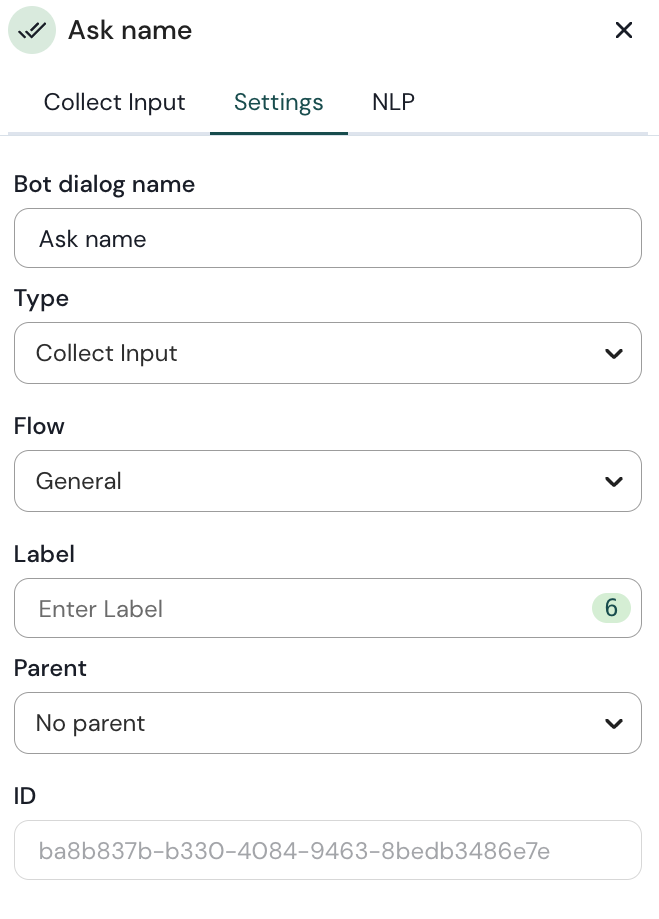
  1. O bloco abre no lado direito.

  2. Embaixo do seu Configurações, altere o nome dele para Perguntar nome.

Altere o nome de um bloco nas suas Configurações.
  1. Volte para a configuração do bloco e adicione um etapa de Texto.

  2. Preencha-o com a seguinte mensagem: Qual é o seu nome?

  3. Em Verificar se a resposta corresponde, escolha qualquer.

  4. Em Variável de destino, crie uma nova variável que você chamará de userName.

Verifique se uma resposta do Coletar entrada corresponde a uma variável.
  1. Em Ir para, crie o próximo bloco, que será um Coletar entrada bloco chamado Perguntar e-mail.

Crie um Coletar entrada a partir de um Ir para.
  1. Salvar suas alterações.

  2. Desenhe uma conexão Ir para entre Bem-vindo novo usuário e Perguntar nome.

  3. Desenhe uma conexão Ir para entre Bem-vindo usuário recorrente e Perguntar nome.

Nesta etapa, seu canvas deve ficar assim:

Como seu canvas deve ficar nesta etapa.

Etapa 8: Reutilizar uma variável na conversa

Para que o usuário se sinta ouvido, gostaríamos de reutilizar o nome que acabamos de coletar no bloco anterior. Para fazer isso, vamos reutilizar a variável {userName}.

Para reutilizar uma variável dentro do texto:

  1. Abra o seu Perguntar e-mail bloco.

  2. Altere o conteúdo para que pergunte Ótimo {userName}, e seu e-mail?

  3. Em Verificar se a resposta corresponde, selecione @sys.email.

O Chatlayer oferece pré-definidas entidades para reconhecer e-mails, números de telefone ou URLs. Elas oferecem uma maneira que economiza tempo para criar seus blocos Coletar entrada!

  1. Em Variável de destino, crie {userEmail}.

Salve o e-mail do usuário em uma variável.
  1. Como um Ir para, crie um bloco de espaço reservado chamado Próximo bloco.

Crie o bloco Próximo a partir do Ir para.
  1. Salvar suas alterações.

  2. Preencha seu Próximo bloco com um texto de espaço reservado como Este é um próximo bloco.

  3. Salvar suas alterações.

O que você criou deve ficar assim no seu canvas:

Como seu canvas deve ficar nesta etapa.

O que acontece depois de implementarmos algo? Teste, claro!

Teste seu Coletar entrada

Você pode testar seu bot de qualquer ponto da conversa. Vamos testar apenas a pequena parte do fluxo que acabamos de criar e ver que a variável realmente é entendida no back-end.

Teste a partir do meio de um fluxo

Para testar um bot a partir do meio de um fluxo:

  1. Clique no Perguntar nome bloco.

  2. Uma barra de ferramentas se abre. Clique no Testar botão.

Teste seu bloco a partir do canvas.
  1. Teste sua parte do fluxo com os blocos Coletar entrada. Sua conversa deve ficar assim:

Teste seu fluxo Coletar entrada.

Verifique a variável na sessão do usuário

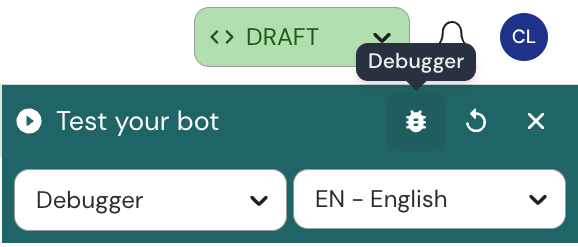
A aba Debugger permite que você verifique os dados da sua sessão e veja por si mesmo que uma variável realmente é entendida. Para fazer isso:

  1. Abra a janela Testar seu bot.

  2. Clique no ícone do Debugger no canto superior direito da tela.

Abra o Debugger a partir da sua janela de teste.
  1. Leia na parte inferior do Dados da sessão e veja que {userName} e {userEmail} realmente existem e estão preenchidos com os valores corretos.

Verifique suas variáveis no Debugger.

Oba! Você coletou uma resposta e a usou dentro da sua conversa, assim como os humanos fazem.

Recapitulando a lição 3

Nesta lição, você aprendeu como:

O que vem a seguir

Na próxima lição, exploraremos como usar variáveis em qualquer ponto da conversa para conduzi-la com base em determinadas condições.

4. Direcione a conversa com Condições

💬 Feedback

Atualizado

Isto foi útil?