> For the complete documentation index, see [llms.txt](https://docs.chatlayer.ai/llms.txt). Markdown versions of documentation pages are available by appending `.md` to page URLs; this page is available as [Markdown](https://docs.chatlayer.ai/chatlayer-documentation-pt-br/comece-rapido/leadzy-tutorial/2.-understand-your-users.md).

# 2. Entenda seus usuários

<figure><img src="/files/ee4424b5bd3b7eed5a59071263eeedd94b1b5efb" alt="" width="563"><figcaption><p>O que será construído na lição 2 do Leadzy.</p></figcaption></figure>

Humanos começam a processar a fala desde o nascimento. Ouvimos inúmeras frases ao longo do tempo, o que nos ajuda a entender novas. Considere seu bot como um bebê: ele precisa que você o 'ensine' muitas expressões para reconhecer aquelas com as quais nunca se deparou antes.

{% hint style="success" %}
Ensinar um bot a processar linguagem é chamado de Processamento de Linguagem Natural, que você verá referido como NLP. Para se aprofundar em NLP, leia mais [aqui](https://docs.chatlayer.ai/understanding-users/natural-language-processing-nlp).
{% endhint %}

No Chatlayer, construir um modelo de NLP é feito em 3 etapas:

1. Defina o que os usuários querem dizer (a [intenções](https://docs.chatlayer.ai/understanding-users/natural-language-processing-nlp/intents)).
2. Defina como os usuários poderiam formular essas intenções (a [expressões](https://docs.chatlayer.ai/understanding-users/natural-language-processing-nlp#expressions)).
3. Com essas intenções e expressões, [treine o NLP](https://docs.chatlayer.ai/understanding-users/natural-language-processing-nlp#expressions) para que seu bot aprenda a rotular corretamente uma expressão com uma intenção.

Vamos construir um pequeno modelo de NLP para o nosso chatbot de varejo.

## Etapa 4: Adicione uma intenção

Depois que o bot se apresentou e sugeriu um desconto, queremos que os usuários possam digitar se tiverem interesse. Para isso, precisamos adicionar uma intenção yes.

{% hint style="success" %}
Intenções são um grupo de expressões ou enunciados que significam a mesma coisa. Quando você cria um chatbot, uma intenção pode ser chamada de objetivo do usuário. Por exemplo, a intenção yes pode ser composta por expressões como *Concordo*, *Sim*, *sim, por favor*, etc. Saiba mais sobre intenções e expressões [aqui](https://docs.chatlayer.ai/understanding-users/natural-language-processing-nlp/intents).
{% endhint %}

### Criar uma intenção

Para criar uma intenção:

1. Na aba NLP, à esquerda, clique em **Intenções**.

<figure><img src="/files/4b3d8af17951938f6f0ee73dc502edb1bbcb1424" alt=""><figcaption><p>A aba Intents está vazia.</p></figcaption></figure>

2. Clique no **+** botão na parte superior da tela, ou no botão verde **Criar intenção** botão no meio da tela.
3. Um **Criar intenção** A janela é aberta. Dê à sua intenção o nome *sim*, e adicione uma descrição a ela, por exemplo *Uma intenção para concordar ou dizer sim a um desconto*.

<figure><img src="/files/1738b85a3cbf511b20a374f79f761fcc9986b134" alt="" width="375"><figcaption><p>Crie uma nova intenção yes e dê a ela uma descrição.</p></figcaption></figure>

4. Clique em **Criar**.

Sua intenção agora aparece na tela, com zero expressões nela. Isso significa que ela está vazia. Precisamos adicionar expressões a ela para que possamos usá-la.

<figure><img src="/files/adedaf8c9170e01fd363b90e14dfeefe00985a33" alt=""><figcaption><p>A intenção yes contém 0 expressões.</p></figcaption></figure>

### Adicionar expressões a uma intenção

Para adicionar expressões à sua **sim** intenção:

1. Do seu **Intenções** página, clique nos **sim** intenção que acabamos de criar.
2. Digite sua expressão no campo de texto. Por exemplo, digite *sim, por favor*.
3. Vamos primeiro adicionar expressões manualmente. Clique no **+** botão ao lado dele, ou pressione Enter no teclado. Você pode adicionar expressões como:
   * *sim*
   * *ah, é!*
   * *eu adoraria isso*

<figure><img src="/files/937da4e3f5dd61f47fda9a1d4aaf1d87e1e97a55" alt=""><figcaption><p>Adicione expressões manualmente à sua intenção.</p></figcaption></figure>

4. Se você quiser que a IA gere expressões para você:
   * clique no botão de estrelas ao lado do campo de texto.

<figure><img src="/files/30d772cb7679c682bb53027d25281fc89b73b273" alt=""><figcaption><p>Gere novas expressões usando IA.</p></figcaption></figure>

* Aceite os termos e condições da IA generativa.
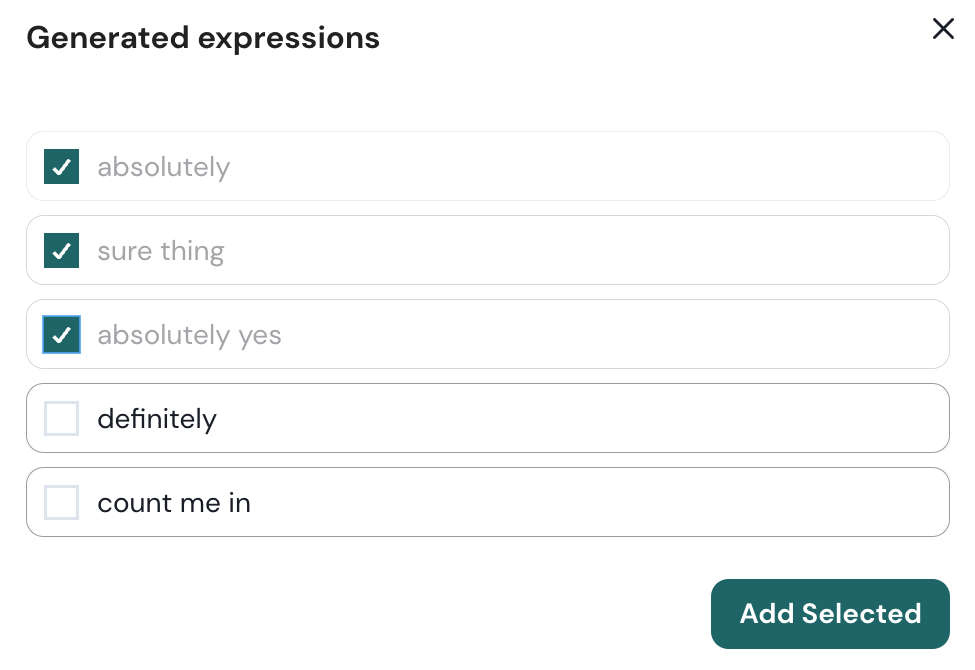
* Você verá uma lista de expressões sugeridas com base na intenção que você criou. Selecione as expressões geradas que deseja manter.
* Clique em **Adicionar selecionadas**.

<figure><img src="/files/ed56ccb43c8e80a1f8cfdf445ec953f3babd6473" alt=""><figcaption><p>Adicione expressões geradas por IA à sua intenção.</p></figcaption></figure>

As expressões adicionadas agora aparecem como uma lista abaixo da sua intenção.

<figure><img src="/files/c0195f3de5310abf6faa112e6e53bb4bb39923af" alt=""><figcaption><p>A intenção yes contém 6 expressões.</p></figcaption></figure>

Você criou uma intenção com sucesso! Isso significa que sua intenção agora tem expressões. No entanto, ela ainda não é usada no bot. Vamos explorar como conectar essa intenção a um bloco.

### Faça sua intenção acionar uma resposta

Por enquanto, sua intenção existe no seu chatbot, mas não é usada dentro da conversa. Em outras palavras, quando um usuário disser ‘*sim*’, isso não acionaria nenhuma resposta do bot.

Para fazer sua intenção acionar uma resposta, precisamos inserir essa intenção no canvas do bot.

#### Adicione um bloco de Intenção ao seu canvas

Para adicionar sua intenção ao seu canvas:

1. Em **Diálogos do bot**, clique em **Fluxo** para acessar o canvas do seu bot.
2. No lado esquerdo, arraste e solte um bloco de intenção no seu canvas.

<figure><img src="/files/84583b833092c9da302d92577104fb71bce6cab5" alt=""><figcaption></figcaption></figure>

3. O bloco Intenção abre no lado direito da tela. No menu suspenso, selecione yes, que é [a intenção que você acabou de criar](#create-an-intent).

<figure><img src="/files/02d3f194e76a5764906c9dba870a0a8ec6fc09c8" alt="" width="375"><figcaption><p>Adicione a intenção yes ao seu canvas.</p></figcaption></figure>

#### Conecte sua intenção a uma resposta

Agora, se o usuário responder ‘**sim**’, queremos que o bot responda ‘Incrível!’. Para isso, devemos vincular o bloco de intenção a outro usando uma conexão Go-to.

{% hint style="success" %}
No Chatlayer, uma [Conexão de ir para](https://docs.chatlayer.ai/bot-answers/go-to-connections) é representada por uma seta no canvas. Se o bloco A estiver ligado ao bloco B por um Go-to, isso significa que o bloco B acontecerá logo após o bloco B na conversa.
{% endhint %}

Para conectar sua intenção a uma resposta:

1. Ainda dentro do seu bloco de intenção, clique em **Ir para**, na parte inferior da janela.
2. Clique no placeholder para selecionar um bloco para onde o bot deve ir depois deste. Crie um novo bloco dando a ele um nome. Digite *Sim para desconto* e selecione o **Mensagem** tipo de bloco.

<figure><img src="/files/eb0444d47495ebad28b3ebaa81b2f3a856c90907" alt="" width="375"><figcaption></figcaption></figure>

3. Clique em **Salvar**.

A **sim** intenção agora aparece no seu canvas e está ligada a um bloco chamado **Sim para desconto**.

No entanto, o conteúdo de **Sim para desconto** bloco ainda está vazio. Para editar o conteúdo deste novo bloco:

1. Clique no **Sim para desconto** bloco para abri-lo.
2. Adicione um texto ali que diga: *Incrível!*
3. **Salvar** suas alterações.

O resultado no seu canvas deve ficar assim:

<figure><img src="/files/fca413e7a3e62f311d657ea5f2932ef01c25ce73" alt=""><figcaption><p>A intenção yes aciona o bloco Yes to discount.</p></figcaption></figure>

Hora de testar as mudanças!

#### Teste seu bot

Reproduza o que fizemos na etapa 3 para testar seu bot:

1. Digite uma das expressões da **sim** intent.
2. Seu bot deve reconhecer a expressão e responder *Incrível*!

<figure><img src="/files/a3358b83414d48be84d23cd0872132485f082b21" alt="" width="374"><figcaption><p>Teste seu fluxo se você disser sim a um desconto.</p></figcaption></figure>

3. Clique no **Reiniciar conversa** ícone no canto superior direito da **Janela de teste.**

<figure><img src="/files/ad7c21ea6cd77bfc117896c5459e9b7700c0ab1a" alt="" width="375"><figcaption><p>Reinicie a conversa de teste.</p></figcaption></figure>

4. Agora, digite algo que não estava no seu conjunto de expressões, como *é, claro*.
5. Seu bot deve exibir o **Não entendido** bloco da seguinte maneira:

<figure><img src="/files/4c939bd1dc9720e07eb9618e68b8875944e092ae" alt="" width="373"><figcaption><p>Teste seu bot com uma expressão que não estava na sua intenção.</p></figcaption></figure>

{% hint style="success" %}
A **Não entendido** bloco é acionado quando seu bot não entendeu o que o usuário disse.
{% endhint %}

Isso significa que seu bot não reconhece *‘é, claro’* como uma **sim** intenção. Por que isso acontece? Porque ainda não treinamos o modelo de NLP!

{% hint style="info" %}
Se você não tiver [treinou seu NLP](#train-the-nlp-model), seu chatbot só será capaz de reconhecer as expressões exatas que você inseriu em uma intenção.
{% endhint %}

## Etapa 5: Treine seu NLP

Vamos explorar como treinar o modelo de Processamento de Linguagem Natural (NLP) para reconhecer uma gama maior de expressões.

{% hint style="info" %}
[Treinando seu NLP ](https://docs.chatlayer.ai/understanding-users/natural-language-processing-nlp#train-the-nlp)modelo permite que seu bot entenda novas expressões que transmitam o mesmo significado das já inseridas em uma intenção.
{% endhint %}

### Treine o modelo de NLP

Para treinar seu NLP:

1. Na aba Intents, clique no **Treinar** botão no canto superior direito da tela.

<figure><img src="/files/90acdb52f53f7459508b84500f19d22b38dfe7e7" alt=""><figcaption><p>Treine seu NLP clicando no botão no canto superior direito da aba Intents.</p></figcaption></figure>

2. Uma janela aparece. Selecione **Inglês** como o idioma que você deseja treinar.
3. Clique em **Atualizar**.

<figure><img src="/files/cb7ca99e7e1d50ba46832fff630156916195d4c4" alt="" width="374"><figcaption><p>Selecione o idioma no qual deseja treinar seu NLP.</p></figcaption></figure>

{% hint style="info" %}
Você pode ver quando foi a última vez que seu NLP foi atualizado verificando o [painel de NLP](https://docs.chatlayer.ai/understanding-users/natural-language-processing-nlp/nlp-dashboard-and-nlp-improve#nlp-dashboard). Para fazer isso, vá para **Painel** em **PLN** guia.
{% endhint %}

{% hint style="success" %}
Dica: ative o [impulsionador de intenção com IA](https://docs.chatlayer.ai/understanding-users/natural-language-processing-nlp/ai-intent-booster) para aumentar o reconhecimento das suas intenções em bots menores. Isso será explorado em um tutorial de acompanhamento dedicado às funcionalidades de IA do Chatlayer.
{% endhint %}

### Teste seu bot

Agora é hora de testar o bot com nosso *é, claro* novamente.

Seu bot deve reconhecê-lo e, portanto, responder com o bloco correto!

<figure><img src="/files/007b358467765ee1ea448c0c9aa6ef2f98856cdc" alt="" width="366"><figcaption><p>Teste seu fluxo com uma expressão que não faz parte do seu conjunto de expressões.</p></figcaption></figure>

## \[Opcional: Teste seu conhecimento]

Reproduza os mesmos passos para adicionar uma **não** intenção: crie a intenção, preencha-a com expressões, vincule-a a um bloco, treine seu NLP e teste-a.

É assim que deve ficar no seu canvas:

<figure><img src="/files/9c763c13c6a71573c2e0c57dbdddffd921e4d2ea" alt=""><figcaption><p>A intenção no aciona o bloco No to discount.</p></figcaption></figure>

## Etapa 6: Edite seu bloco Not Understood

Todo bot deve ter uma forma de redirecionar usuários para um humano. Normalmente, é isso que você quer que aconteça se o usuário não for entendido várias vezes.

Para editar seu bloco Not Understood:

1. No seu canvas, clique duas vezes no **Não Entendido** bloco para abri-lo.
2. Edite o texto para o seguinte: *Desculpe, mas não entendi. Por favor, tente reformular ou envie-nos um e-mail com sua pergunta:* [*email@company.com*](mailto:email@company.com)*.*
3. **Salvar** suas alterações.

Deve ficar assim no seu canvas:

<figure><img src="/files/48f75ccc37f07e97af033ba9660b0f76e83b2be1" alt=""><figcaption><p>Quando o usuário diz algo que o bot não entende, o bloco Não entendido é acionado.</p></figcaption></figure>

## Resumo da lição 2

Nesta lição, você aprendeu como:

* [ ] Crie um modelo de NLP.
* [ ] Adicione intenções ao seu NLP e dê a elas expressões.
* [ ] Acione uma resposta do bot com base no que ele reconheceu como uma intenção.
* [ ] Treine seu modelo de NLP para que ele reconheça mais expressões.
* [ ] Edite seu bloco Não Entendido para que ele redirecione seu usuário para um humano.

## O que vem a seguir

Na próxima lição, veremos como seu bot pode manter a entrada do usuário na memória para reutilizá-la depois.

{% content-ref url="/pages/697fb0e56f82953153abb121b79d433863886be9" %}
[3. Coletar e exibir a entrada do usuário](/chatlayer-documentation-pt-br/comece-rapido/leadzy-tutorial/3.-collect-and-display-user-input.md)
{% endcontent-ref %}

## 💬 Feedback

{% hint style="warning" %}
Seu feedback sobre o tutorial significa muito para nós! Por favor, nos diga o que você acha por meio do [este formulário curto.](https://forms.office.com/Pages/ResponsePage.aspx?id=ropROyGJe0qEl2GddWziDlEYn6XpsIRDjnCtdRk8L21UMFZMMlAzN0tHOTI4UjMxVTgzTVAwTE5aOCQlQCN0PWcu)
{% endhint %}


---

# Agent Instructions
This documentation is published with GitBook. GitBook is the documentation platform designed so that both humans and AI agents can read, navigate, and reason over technical content effectively. Learn more at gitbook.com.

## Querying This Documentation
If you need additional information that is not directly available in this page, you can query the documentation dynamically by asking a question.

Perform an HTTP GET request on the current page URL with the `ask` query parameter, and the optional `goal` query parameter:

```
GET https://docs.chatlayer.ai/chatlayer-documentation-pt-br/comece-rapido/leadzy-tutorial/2.-understand-your-users.md?ask=<question>&goal=<endgoal>
```

`ask` is the immediate question: it should be specific, self-contained, and written in natural language.
`goal` is optional and describes the broader end goal you are ultimately trying to accomplish on behalf of the user. GitBook uses it to tailor the answer towards what is most useful for that goal.

The response will contain a direct answer to the question and relevant excerpts and sources from the documentation.

Use this mechanism when the answer is not explicitly present in the current page, you need clarification or additional context, or you want to retrieve related documentation sections.