> For the complete documentation index, see [llms.txt](https://docs.chatlayer.ai/llms.txt). Markdown versions of documentation pages are available by appending `.md` to page URLs; this page is available as [Markdown](https://docs.chatlayer.ai/chatlayer-documentation-pt-br/bot-answers/track-events-for-analytics.md).
# Rastrear eventos para análise
Adicionar uma etapa de evento de rastreamento ao seu bot permitirá que você crie painéis e funis personalizados para melhorar a análise do desempenho do seu bot.
Um evento pode ser qualquer coisa que você queira rastrear em um determinado ponto do seu fluxo para que possa coletar dados para as análises do seu bot. Nesta página, você aprenderá a:
* [Adicionar uma etapa de evento de rastreamento](#add-a-track-event-step)
* [Encontrar eventos rastreados nos seus logs de execução](#find-your-execution-logs)
{% hint style="warning" %}
O recurso Track Event não deve ser confundido com [eventos](https://docs.chatlayer.ai/bot-answers/events) eles mesmos, que são usados para acionar um fluxo com base em quando, seja [uma variável foi alterada](https://docs.chatlayer.ai/bot-answers/events#variables-changed-event) ou quando [um silêncio foi detectado](https://docs.chatlayer.ai/bot-answers/events#silence-detected-event).
{% endhint %}
## Adicionar uma etapa de evento de rastreamento
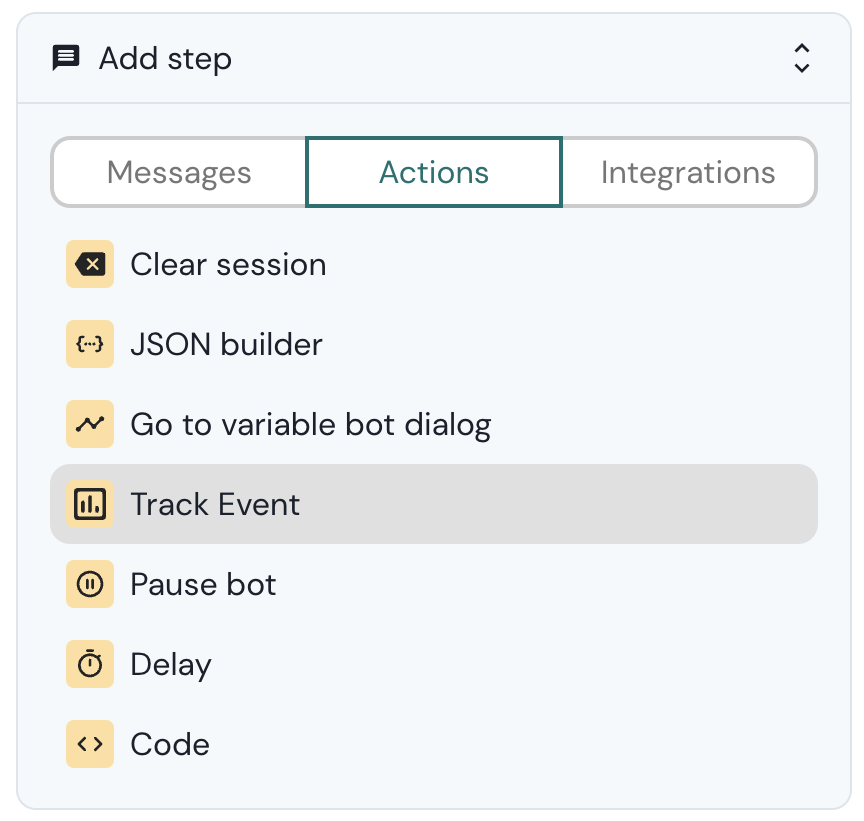
Para adicionar uma etapa de evento de rastreamento ao seu chatbot:
1. Adicione uma etapa ao seu bloco.
2. Clique em `Ações` .
3. Selecione `Rastrear evento`.
{% hint style="info" %}
Eventos de rastreamento não são compatíveis com [Condição](/chatlayer-documentation-pt-br/buildabot/flow-logic/dialog-state/plugins.md) blocos. Em vez disso, você pode adicionar o recurso de evento de rastreamento em um [Mensagem do bot](/chatlayer-documentation-pt-br/buildabot/flow-logic/dialog-state/message-components.md) antes do redirecionamento.
{% endhint %}
Adicione uma etapa de evento de rastreamento ao seu bloco
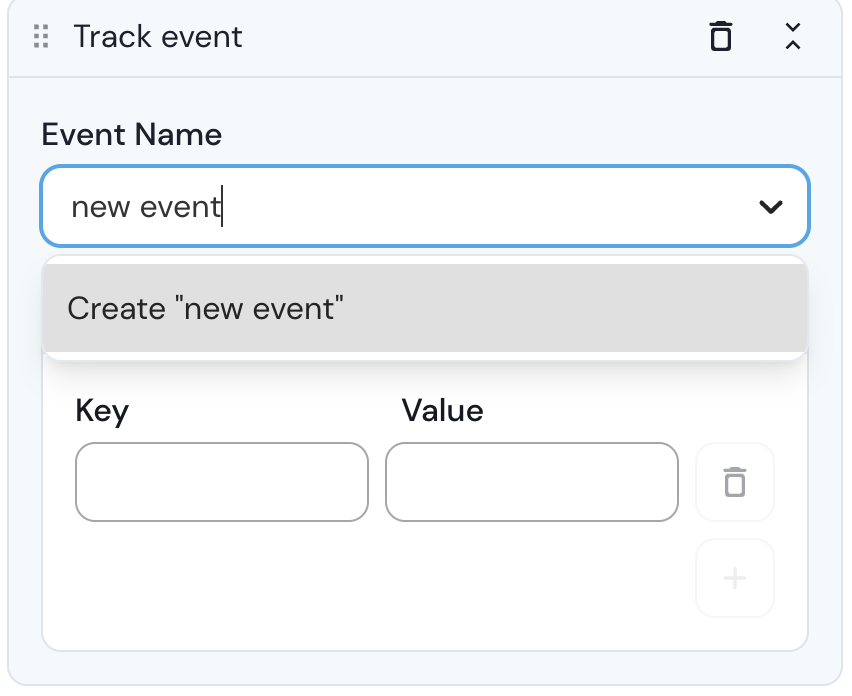
2\. Clique em `Nome`. Uma lista de eventos a serem rastreados aparecerá, se houver algum, ou você poderá criar um novo evento a partir daqui.
3. Crie um novo evento digitando um nome em `Nome do evento`.
{% hint style="info" %}
Certifique-se de criar um evento ou selecionar um existente antes de adicionar chave(s) e valor(es).
{% endhint %}
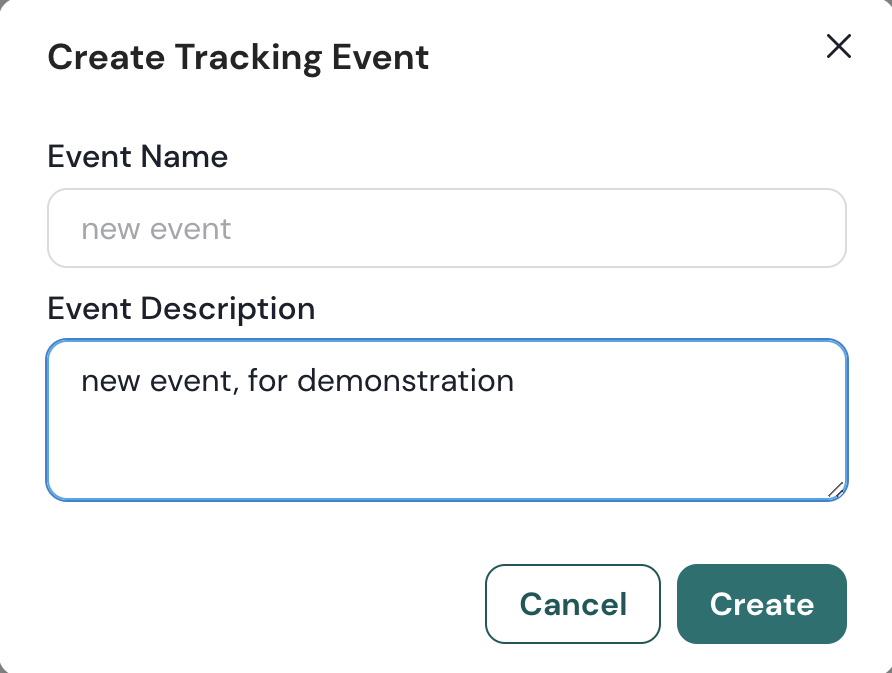
4. No menu suspenso, clique em `Criar`. Uma janela Criar evento de rastreamento será exibida.
5. Em `Descrição do evento`, adicione um texto que explique do que se trata este evento.
6. Clique em `Criar`. Seu evento agora foi criado.
7. Agora, de volta ao seu bloco. Defina os atributos que serão salvos com este evento. Atributos são pares de chaves e valores que não são obrigatórios, mas enriquecerão seus dados. Seus valores podem ser informações codificadas diretamente ou variáveis que você coletou anteriormente em seu fluxo.
{% hint style="info" %}
Se você pretende usar uma variável coletada de um [Coletar entrada](/chatlayer-documentation-pt-br/buildabot/flow-logic/dialog-state/user-input-bot-dialog.md) bloco como um dos valores do atributo, certifique-se de fazer isso em um bloco que venha após o Coletar entrada.
{% endhint %}
8. Salve suas alterações.
## Encontrar eventos rastreados nos seus Logs de execução
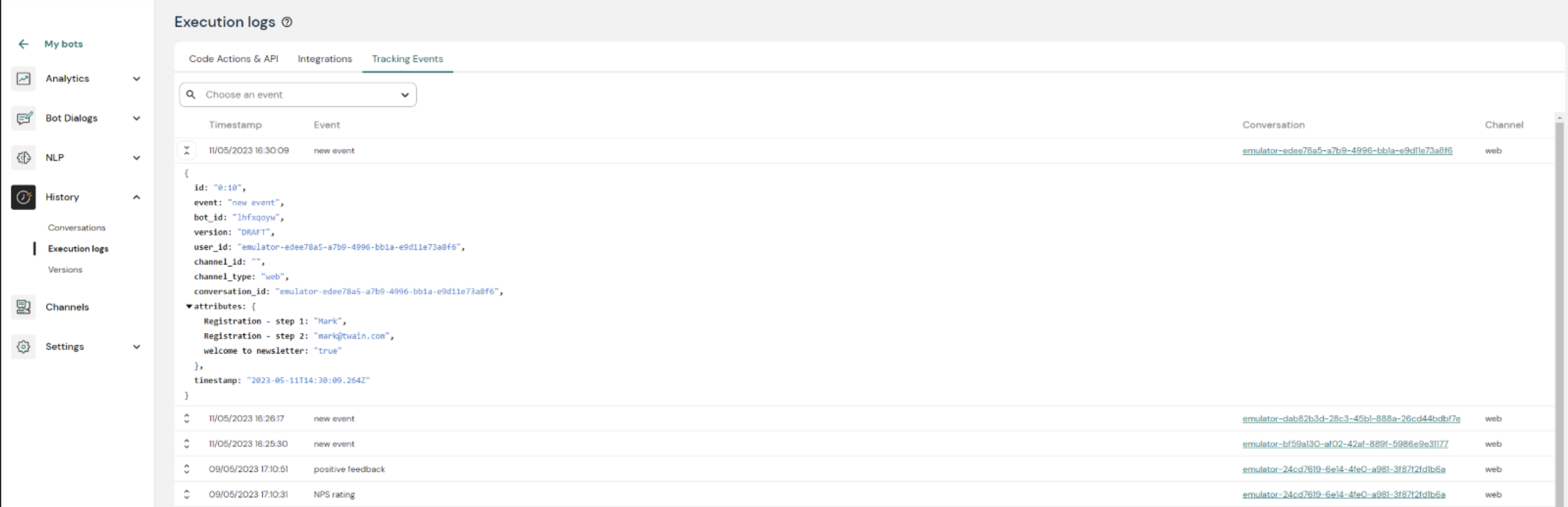
Quando o bloco em que o recurso Track Event está for acionado, ele será registrado nos seus logs de execução.
Você pode encontrar seus logs de execução em `Histórico` > `Logs de execução` > `Eventos de rastreamento`. Se você atribuiu atributos ao seu evento, eles também aparecerão lá.
Logs de execução onde você pode encontrar seus eventos rastreados.
---
# Agent Instructions
This documentation is published with GitBook. GitBook is the documentation platform designed so that both humans and AI agents can read, navigate, and reason over technical content effectively. Learn more at gitbook.com.
## Querying This Documentation
If you need additional information that is not directly available in this page, you can query the documentation by asking a question.
Perform an HTTP GET request on the following URL with the `ask` and `goal` query parameters:
```
GET https://docs.chatlayer.ai/chatlayer-documentation-pt-br/bot-answers/track-events-for-analytics.md?ask=&goal=
```
`ask` is the immediate question: it should be specific, self-contained, and written in natural language.
`goal` is what the user is ultimately trying to achieve, the reason they need the answer. Sharing it helps GitBook give you a better, more relevant answer. A goal is most helpful when it describes the outcome the user wants rather than restating the question. For example, with `ask=how do I create an API token`, a goal like `automate deployments from our CI pipeline` lets GitBook tailor the answer to that use case.
The response will contain a direct answer to the question and relevant excerpts and sources from the documentation.
Use this mechanism when the answer is not explicitly present in the current page, you need clarification or additional context, or you want to retrieve related documentation sections.